

- Im Dreamrobot das Feld Drucken anwählen.
- Den Filter Versandart auf „GLS-Paketdienst…“ setzen
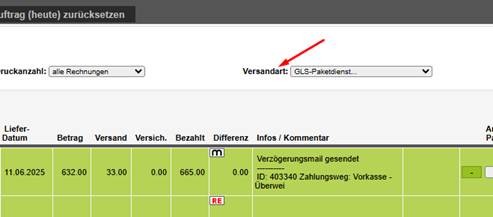
- Den roten Pfeil einmal drücken

- Die Liste entsprechend durcharbeiten. Die Sortierung sollte standardmäßig nach Lieferdatum eingestellt sein. Nur Aufträge anwählen bzw, übermitteln, welche folgende Bedingung erfüllen:
- Anzahlung haben wir erhalten (im Kommentarfeld steht „FREI“)
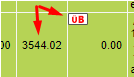
- Auftrag ist komplett bezahlt (Button „ÜB“ und in der Spalte bezahlt steht der volle Betrag)
- In der Kommentarspalte stehen keine einschränkenden Informationen wie zum Beispiel auf Abruf, Stüli fehlt, keine Auslieferung vor…
- Jetzt als erstes die entsprechenden Aufträge in der Spalte „GLS“ markieren und als zweites die korrekte Anzahl an Paketen (=Etiketten) anwählen (Beispiel Doppelreck = zwei Pakete, Sandkasten = zwei Pakete…)
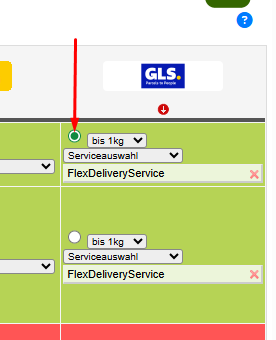
(Gewichtangabe muss nicht beachtet werden)
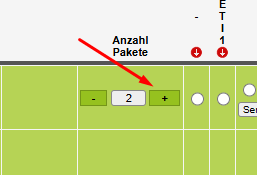 siehe Beitrag: https://report.tolymp.de/knowledge-base/pakete-groessen-und-gewicht-beim-versand/
Vereinbarung mit OSW:
Montag bis Donnerstag max. je 15 Turnrecks + 5 Einzelaufträge wie Turnstangen oder Feuerwehrrutschstangen und je 8 Sandkästen („zwei DIN A4 Seiten im Querformat + Sandkästen“)
Freitag max. je 8-10 Turnrecks und je 4 Sandkästen („eine DIN A4 Seite in Querformat + Sandkästen“)
nach Rücksprache kann es hier auch Abweichungen geben – Sondervereinbarung müssen unbedingt berücksichtigt werden
6. Wenn alle entsprechenden Aufträge markiert wurden unten auf den Button „Weiter“ klicken.
7. Folgende Ansicht öffnet sich. 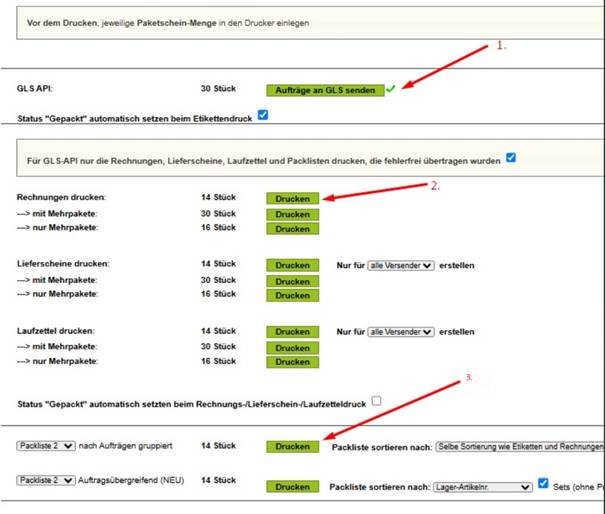
Die markierten Buttons der Reihe nach anklicken und ein neues Fenster geht auf. Die Dokumente im Ordner „GLS Versandaufträge“ im OneDrive wie folgt ablegen:
- OSW_GLS_Etiketten_Datum
- OSW_GLS_Rechnungen_Datum
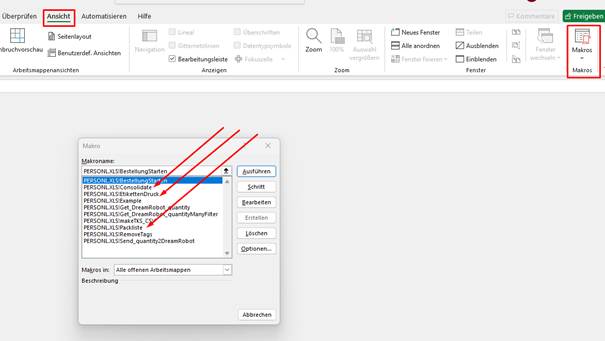
- ein Fenster öffnet sich und dann über Copy + Paste in Excel formatieren: dazu die Datei „A-Vorlage“ aus dem Ordner „GLS-Versandaufträge“ öffnen, Tabelle leeren und Liste aus Browser einfügen; Makros öffnen und folgende ausführen: 1. Consolidate, 2. Packliste, 3. Etikettendruck (E-Mail Adressen in Zeile „GLS“ können gelöscht werde, Zeile „Betrag“ kann komplett gelöscht werden, Sandkästen-Aufträge müssen UNBEDINGT auf eine EIGENE Seite platziert werden; hierzu einfach Leerzeilen zufügen, bis alle Sandkästen-Aufträge auf eigener Seite sind), dann als PDF exportieren und ablegen im Ordner unter OSW_GLS_Packliste_Datum
8. Als letztes die E-Mail-Vorlage „OSW Aufträge“ im Outlook öffnen, den Betreff entsprechend anpassen, die Rechnungsliste, Etiketten und Packliste anhängen und an die hinterlegte Mail schicken.