
Achtung: Es gibt eine kleine Änderung im Ablauf aufgrund des neuen Crisp-KI Agents.
Beachte hierzu den Punkt 2 / Korrektur gegenüber dem Video.
In diesem Video erkläre ich, wie man die kompletten Daten aus der TOLYMP FAQ-Datenbank nach einer Aktualisierung in CRISP übernimmt. Zuerst lade ich die CSV-Datei herunter und gehe dann in den Bereich Automatisierung, um die alten Daten zu löschen, bevor ich die neuen Daten importiere. Es ist wichtig, die richtigen Spalten aus der CSV-Datei den entsprechenden Feldern in CRISP zuzuordnen. Bitte stellt sicher, dass ihr die alten Daten entfernt, bevor ihr die neuen hochladet. So garantieren wir, dass die KI mit den aktuellen Informationen arbeitet.
Link zur FAQ-Liste: https://docs.google.com/spreadsheets/d/18jG9TLdC43k5lAhyX9upsIypTk_SCrbZMJ_YJz3VO1E/edit?gid=0#gid=0
Datenübertragung von TOLYMP FAQ-Datenbank nach Crisp-Chat
1. Daten herunterladen 0:01
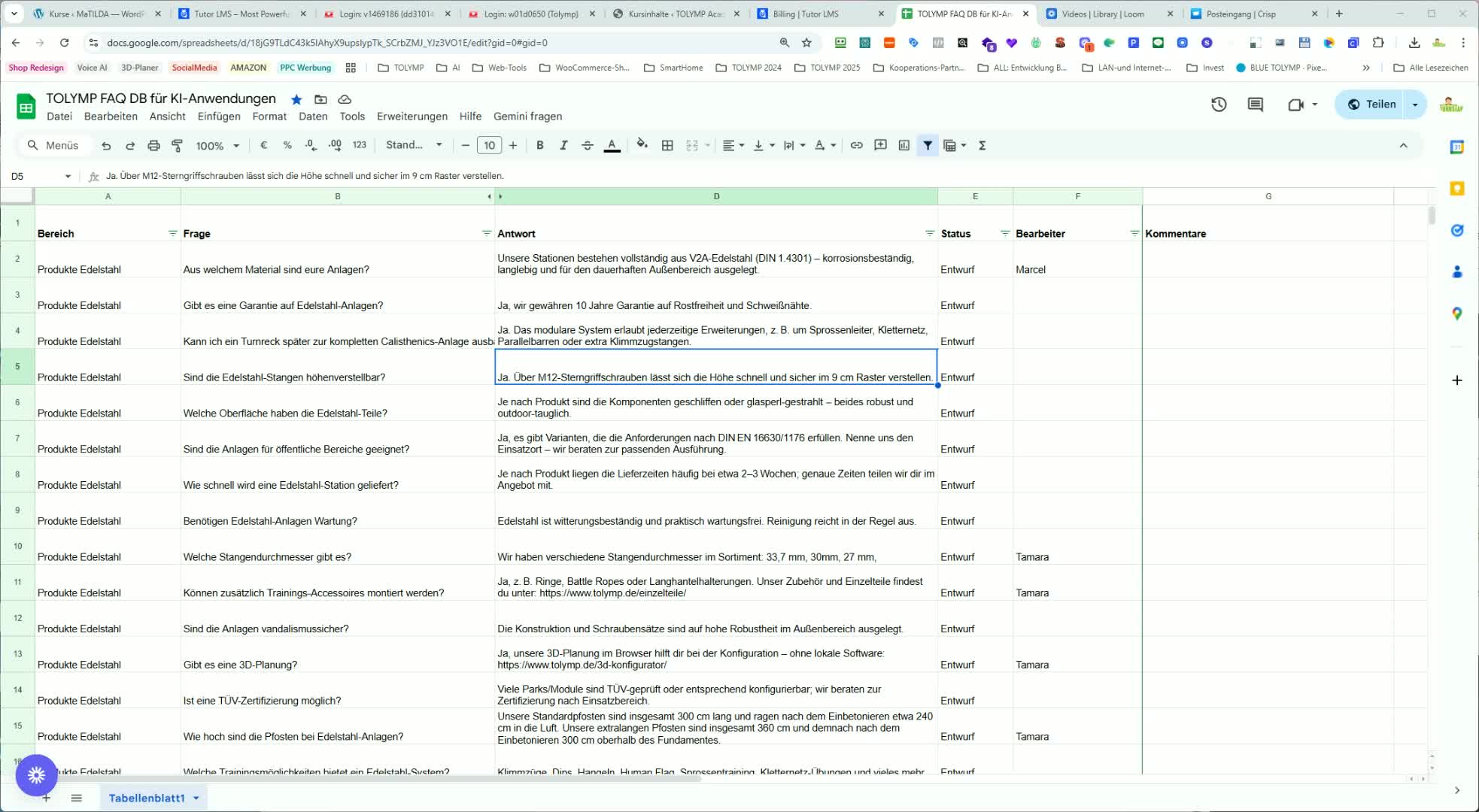
- Gehe zur TOLMP FAQ-Datenbank.
- Klicke auf „Datei herunterladen“.
- Lade die kommagetrennte CSV-Datei herunter.
2. In CRISP einloggen 0:35
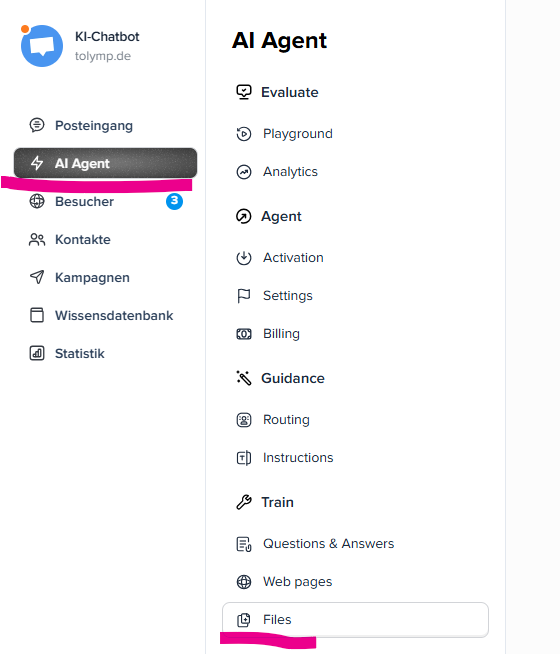
Öffne den Punkt AI Agent und dann Train > Files
- Öffne CRISP im Browser oder in der gewohnten App.
- Korrektur gegenüber dem Video: Öffne den Punkt AI Agent und dann Train > Files
3. Vorhandene Daten löschen 1:03
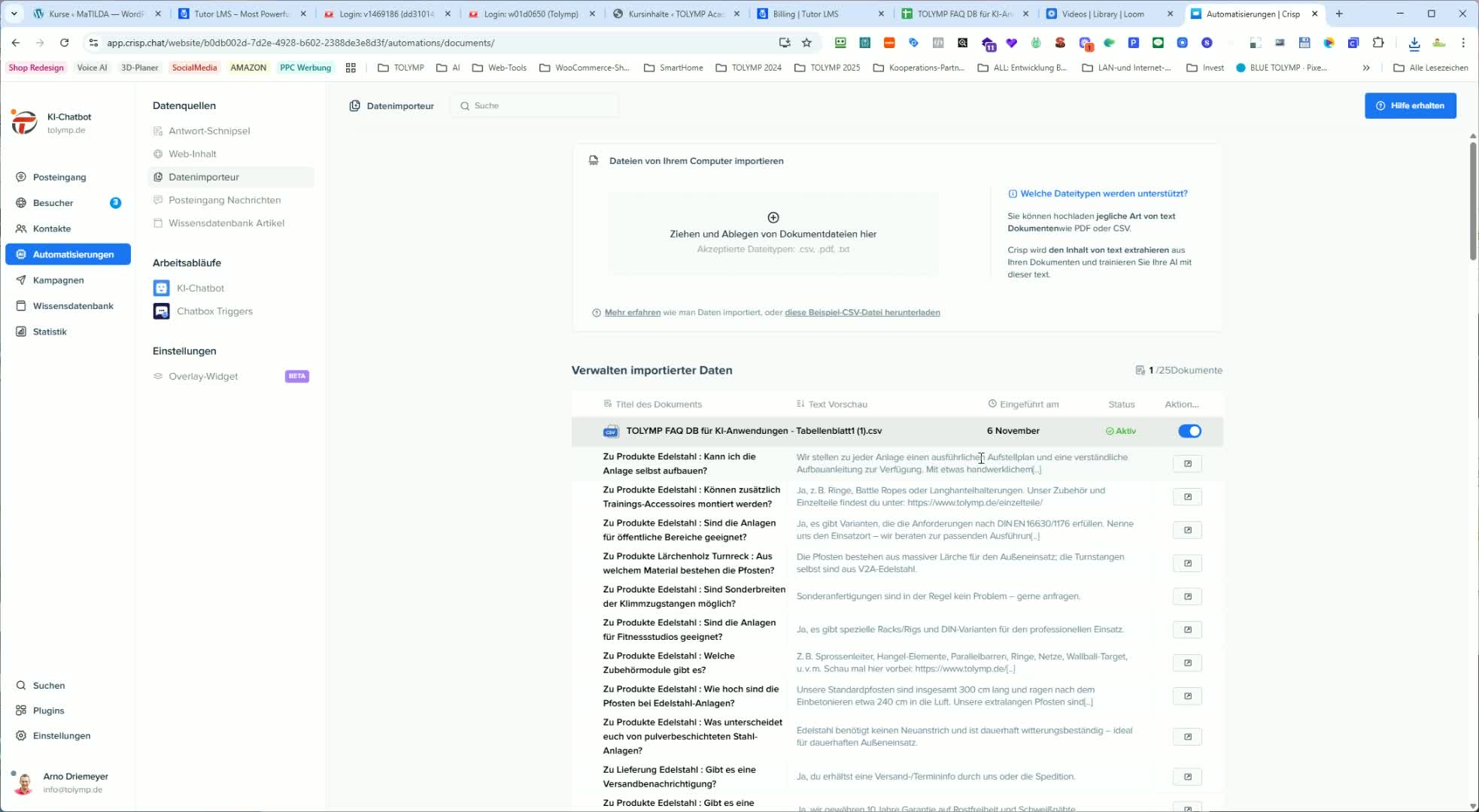
- Suche die verwalteten importierten Daten (z.B. vom 6. November).
- Klicke auf die drei Punkte neben den Daten.
- Wähle „Dokument entfernen“ und bestätige die Löschung.
4. Neue Datei auswählen 1:29
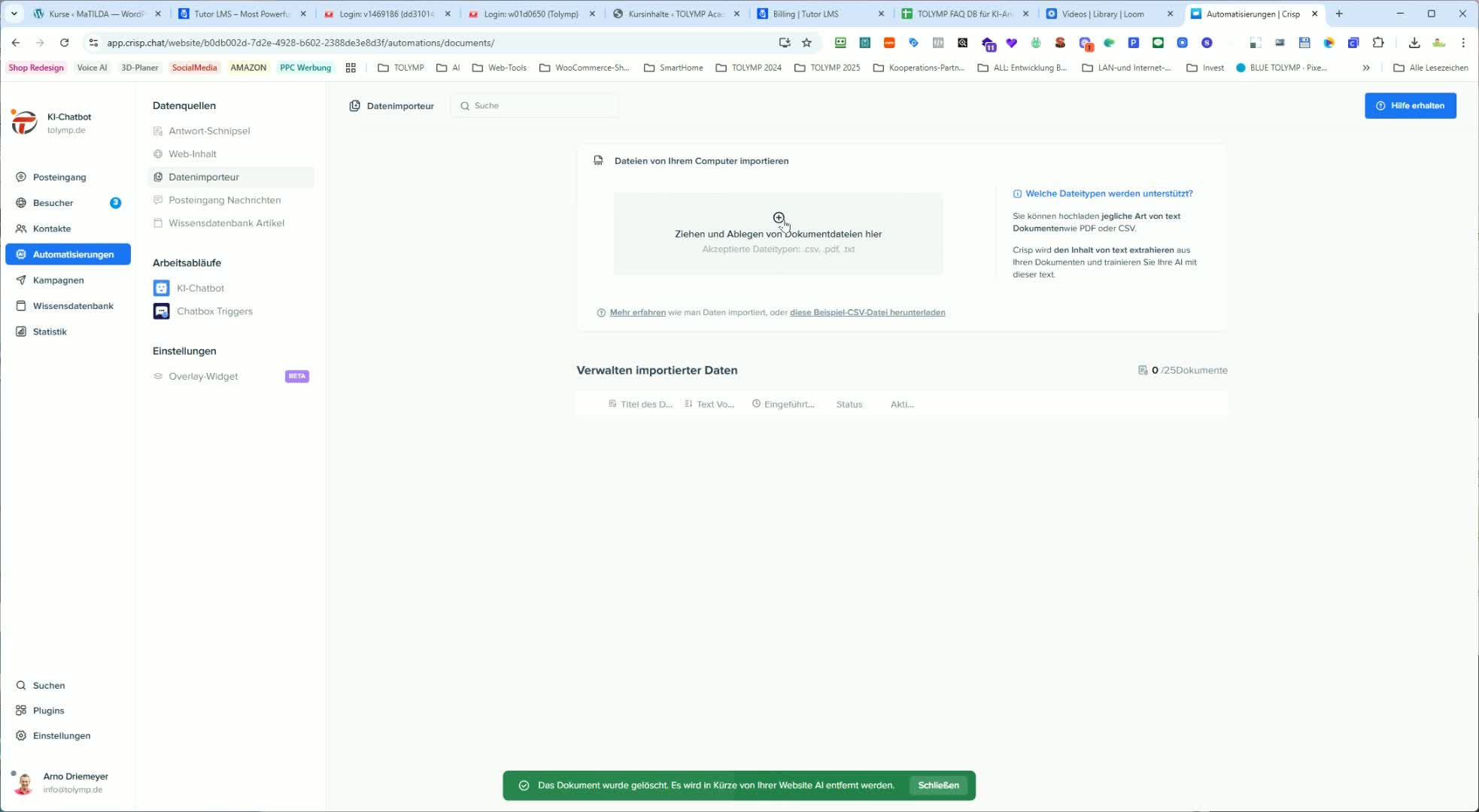
- Klicke auf den Bereich, um die neue Datei auszuwählen.
- Suche die heruntergeladene CSV-Datei im Download-Ordner.
5. Spaltenzuordnung durchführen 1:47
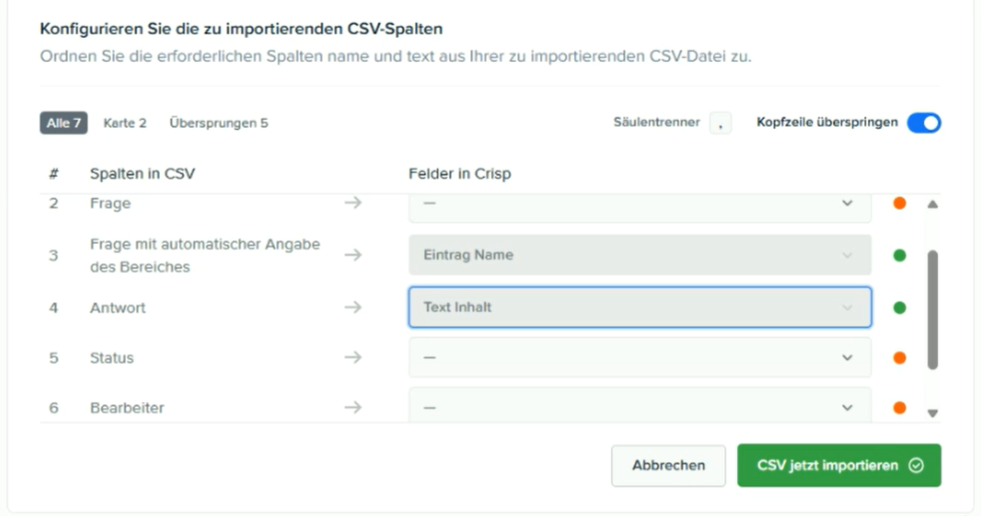
- Achte darauf, dass der Dialog zur Spaltenzuordnung erscheint.
- Ordne die Spalte „Frage mit automatischer Angabe des Bereiches“ dem Feld „Eintrag Name“ in CRISP zu.
- Ordne die Spalte „Antwort“ dem Feld „Text Inhalt“ in CRISP zu.
- Ignoriere alle anderen Spalten.
6. Daten importieren 2:11
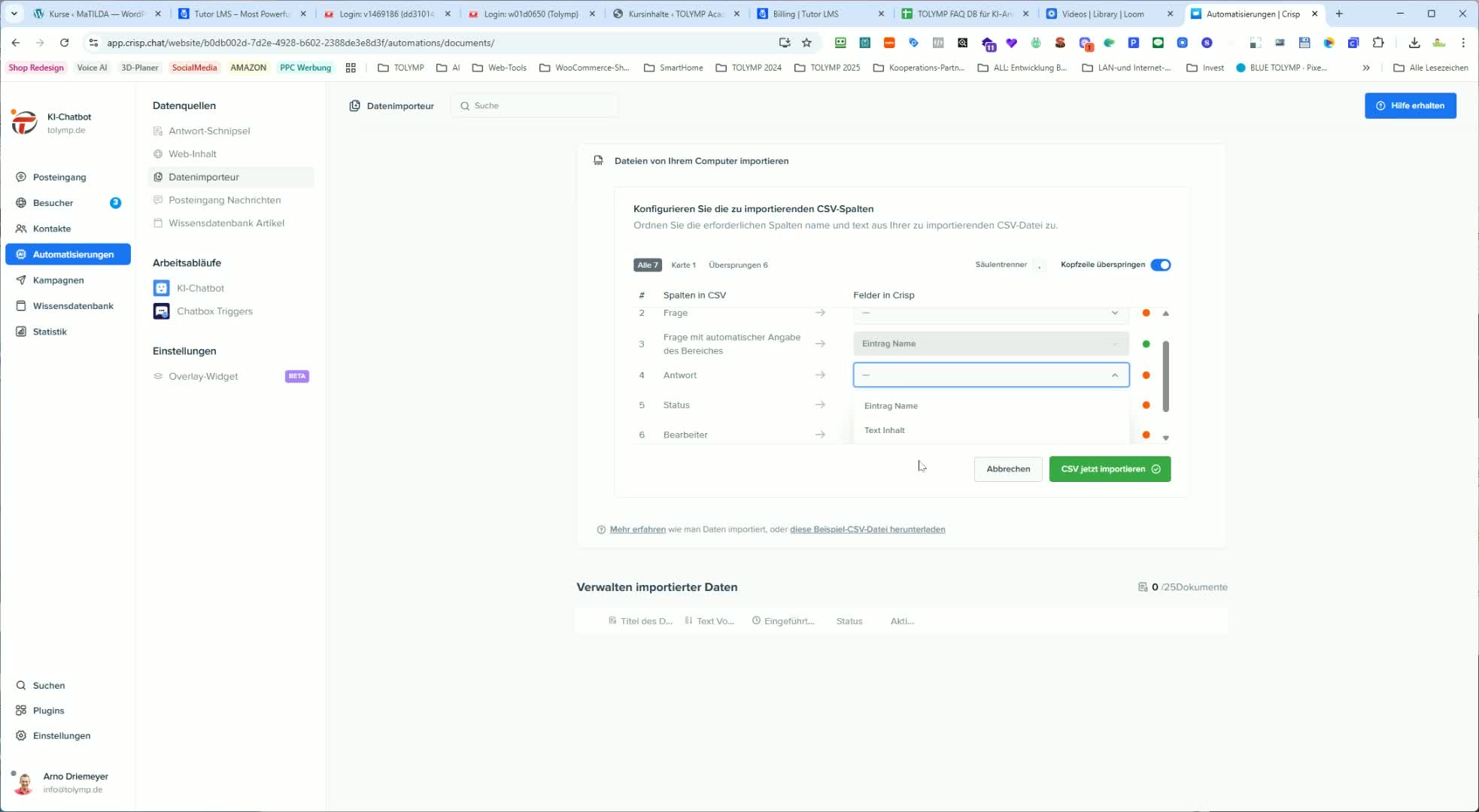
- Klicke auf „CSV“ und dann auf „importieren“.
- Überprüfe, ob der Import erfolgreich war.
7. Abschluss 2:33
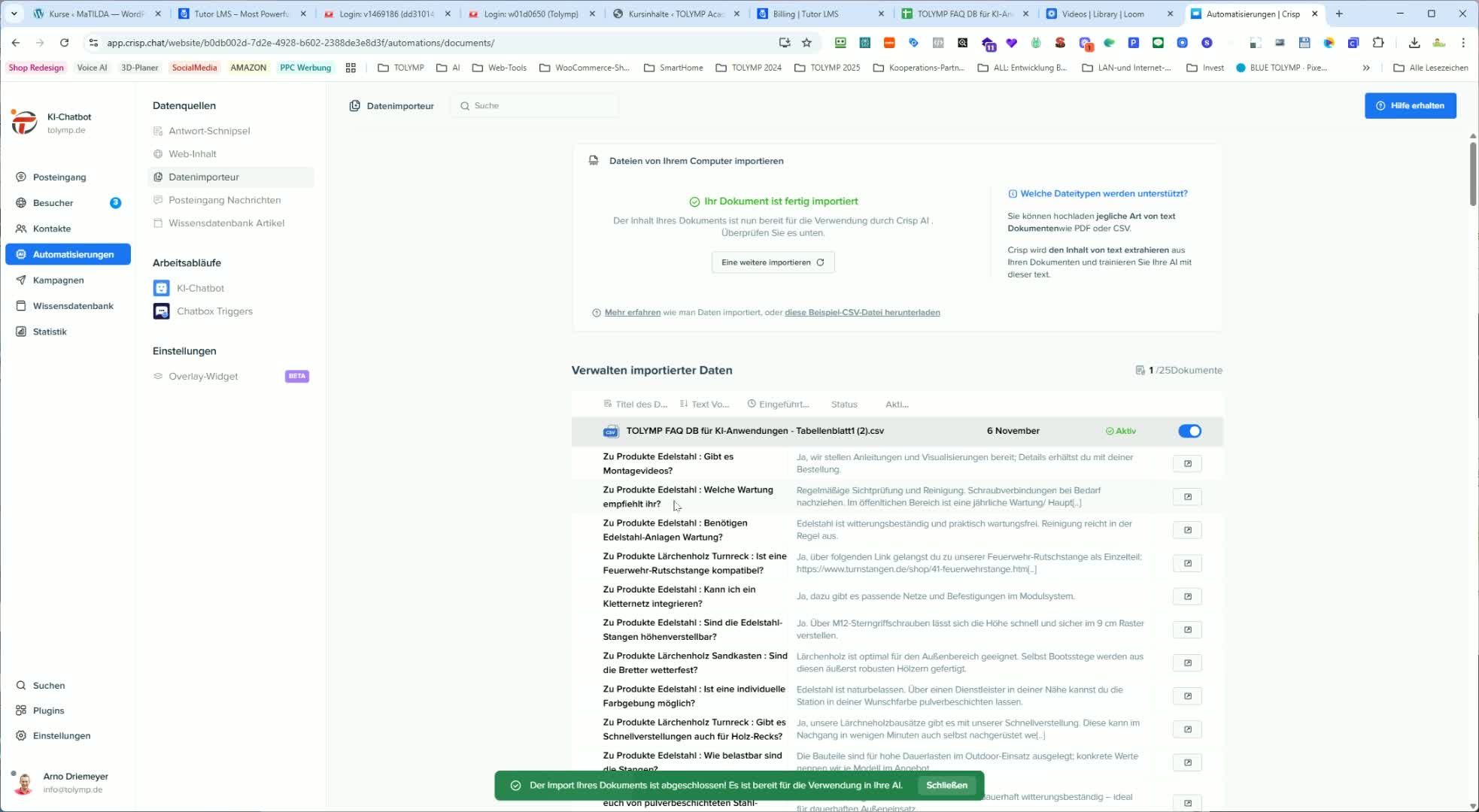
- Die KI kann jetzt mit den neuen Daten arbeiten.
- Viel Spaß damit!