
Zweck
Diese Anleitung beschreibt, wie nach einer Preisänderung im Shop eine aktuelle PDF-Preisliste erzeugt und im definierten Ordner abgelegt wird, damit alle Vertriebsmitarbeiter die richtige Version verwenden.
Die PDF wird beim Aufruf der Katalog-Funktion automatisch anhand einer Template-Vorlage neu erstellt.
1) Webseite öffnen
- Öffne im Browser die folgende Seite:
https://www.tolymp.de/turnringe/
2) Katalog-Funktion aufrufen
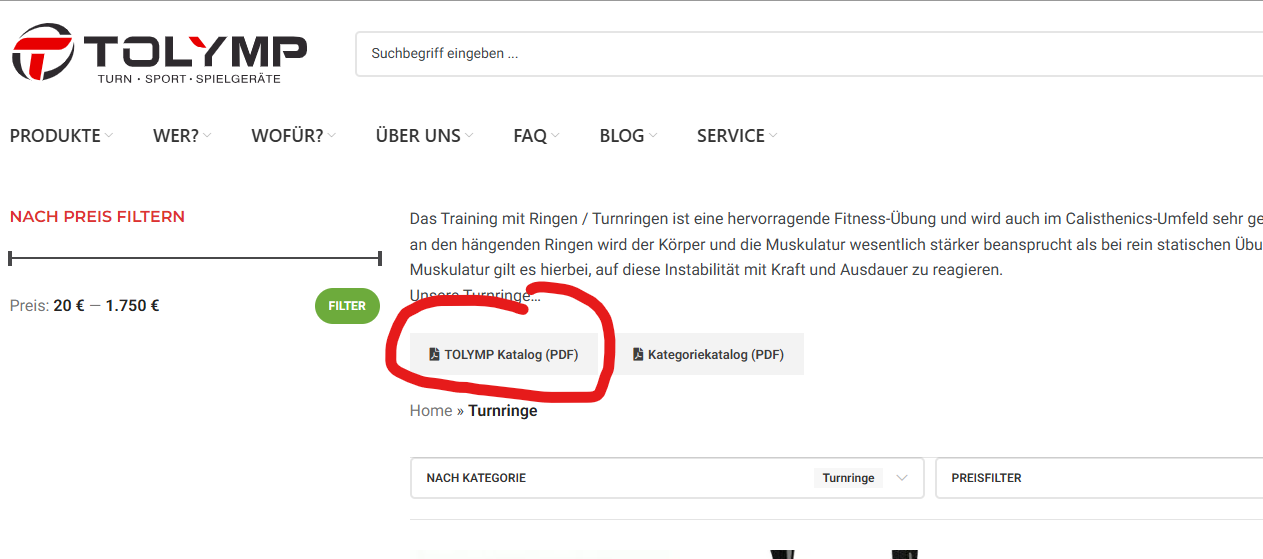
- Klicke auf den Button TOLYMP-Katalog (PDF).
Orientierung (Screenshot):
3) PDF automatisch erzeugen lassen
- Nach dem Aufruf wird die PDF-Preisliste automatisch anhand der Template-Vorlage erstellt.
- Es sind keine weiteren Eingaben erforderlich.
4) PDF speichern
- Speichere die erzeugte PDF-Datei lokal ab (z. B. über den Download im Browser oder über „Speichern unter“).
5) PDF im vorgesehenen Ordner ablegen
- Lege die PDF-Datei im folgenden Ordner ab:
Ablageort
C:\TOLYMP Onedrive\OneDrive – tolymp.de\Media\Vertriebsunterlagen
6) Dateiname nach Schema vergeben
- Benenne die Datei nach folgendem Schema um:
Dateiname (Schema)
TOLYMP-Preisliste MM-JJJJ.pdf
Beispiel
TOLYMP-Preisliste 07-2025.pdf
7) Kontrolle
- Öffne die abgelegte PDF-Datei und prüfe, ob sie korrekt geladen wird (keine Fehlermeldung, vollständige Seiten).
- Stichprobenartig mindestens 2–3 Artikelpositionen prüfen, ob die Preise dem aktuellen Stand im Shop entsprechen.
- Sicherstellen, dass die Datei im korrekten Ordner liegt und der Dateiname dem Schema TOLYMP-Preisliste MM-JJJJ.pdf entspricht.