
Zweck
Diese Anleitung beschreibt den vollständigen Ablauf zur Erstellung eines neuen Artikels in MaTILDA mithilfe des CustomGPT „MaTILDA Inhalte erstellen“. Ziel ist es, standardisierte und einheitliche Anleitungen effizient zu erzeugen und korrekt in MaTILDA zu veröffentlichen.
Der Prozess umfasst die Vorbereitung der Inhalte, die Erstellung und Einbindung von Screenshots sowie die Übernahme des generierten HTML-Codes in einen neuen MaTILDA-Artikel.
Auch nutzbar für die Überarbeitung bestehender Artikel (s. Pkt. 7)
1) Vorbereitung der Inhalte
Die Anleitung wird zunächst außerhalb von ChatGPT vorbereitet. Dadurch wird sichergestellt, dass der Ablauf klar strukturiert ist und alle notwendigen Informationen enthalten sind.
- Externen Editor öffnen (z. B. Notepad++, VS Code, Word).
- Inhalte als Stichpunkte oder kurze Sätze notieren.
- Reihenfolge der Arbeitsschritte festlegen.
- Relevante Masken, Buttons und Felder benennen.
- Rechtschreibung und Grammatik sind in dieser Phase zweitrangig.
2) Screenshots erstellen und hochladen
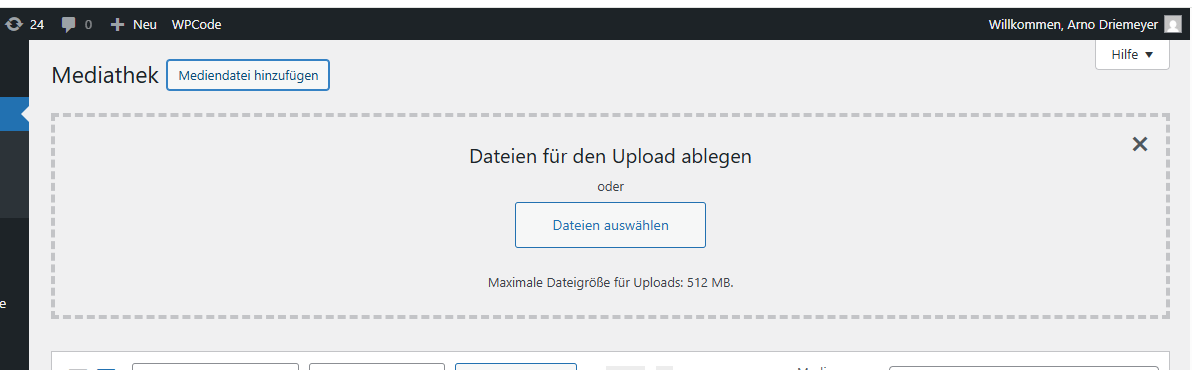
Alle für die Anleitung benötigten Screenshots werden vorab erstellt und in die MaTILDA-Medienbibliothek hochgeladen.
- Erforderlichen Screenshot erstellen.
- Screenshot in die Medienbibliothek hochladen.
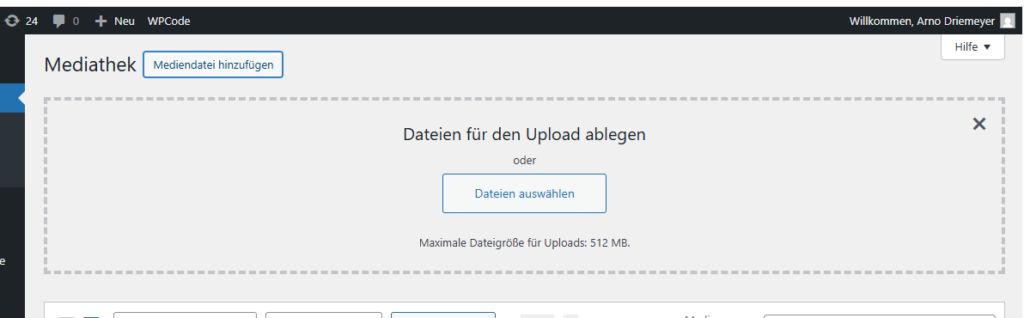
Heri kann direkt per Tastenkombination Einfügen der Screenshot in die Bibliothek eingefügt werden. Ein Zwischenspeichern als Datei ist daher nicht erforderlich. - das Format png auswählen und dem Eintrag einen halbwegs sinnvollen Namen geben
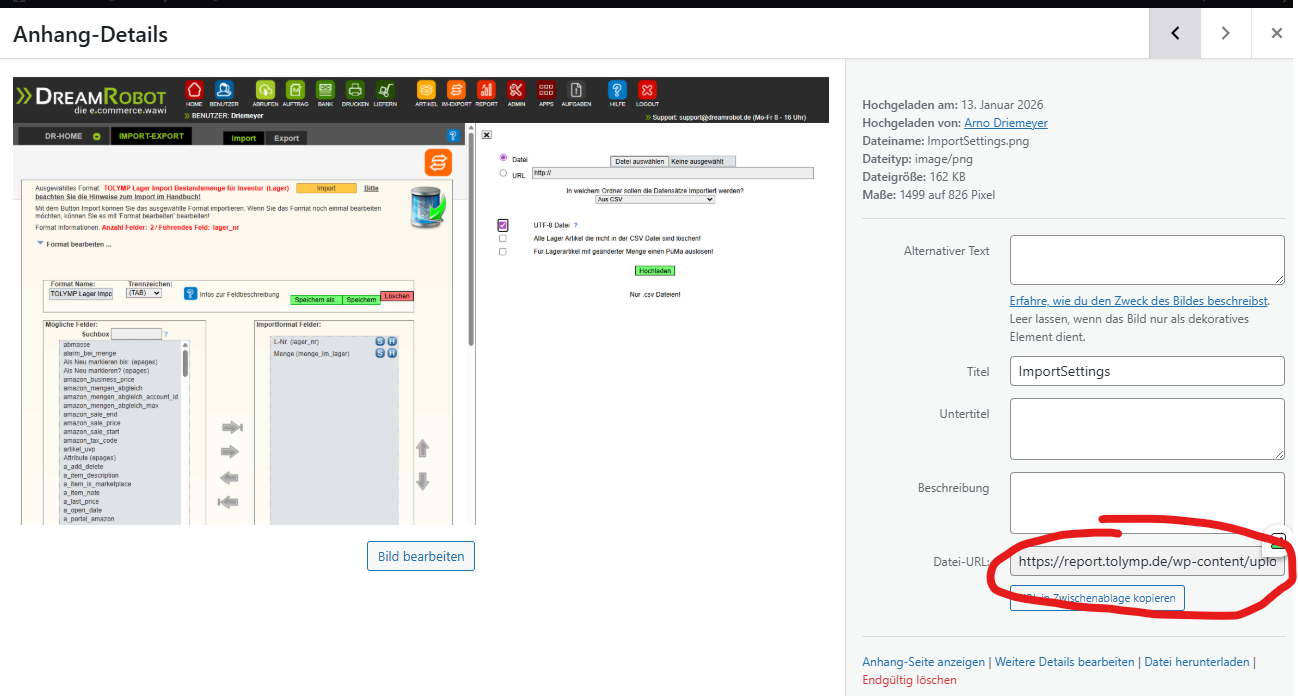
- Nach dem Upload die jeweilige Bild-URL kopieren.
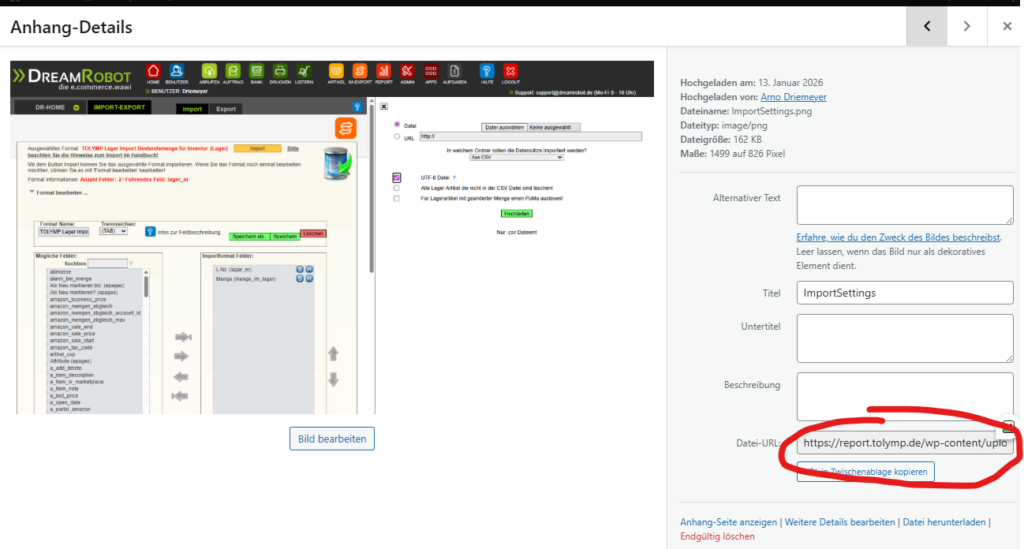
- Bei mehreren Screenshots diesen Vorgang für jedes Bild wiederholen.
3) Screenshot-URLs in die Notizen einfügen
Die kopierten Bild-URLs werden direkt an der passenden Stelle in den vorbereiteten Notizen ergänzt.
- Screenshot-URL unter oder nach dem erklärenden Stichpunkt einfügen.
z.B. https://report.tolymp.de/wp-content/uploads/2026/01/CodeansichtEinfuegen.png - Reihenfolge der Screenshots logisch zum Text halten.
- Die Screenshots selbst müssen nicht erneut hochgeladen werden – sind ja bereits in der Medienbibliothek vorhanden.
Zur effizienteren Arbeit beim Einfügen der zuvor gemerkten Bild-URLs wird die Nutzung der Multi-Zwischenablage Ditto empfohlen (Aktivierung mit Alt + C).
4) CustomGPT aufrufen und Notizen einfügen
Nach Abschluss der Vorbereitung wird das CustomGPT gestartet und mit den Notizen befüllt.
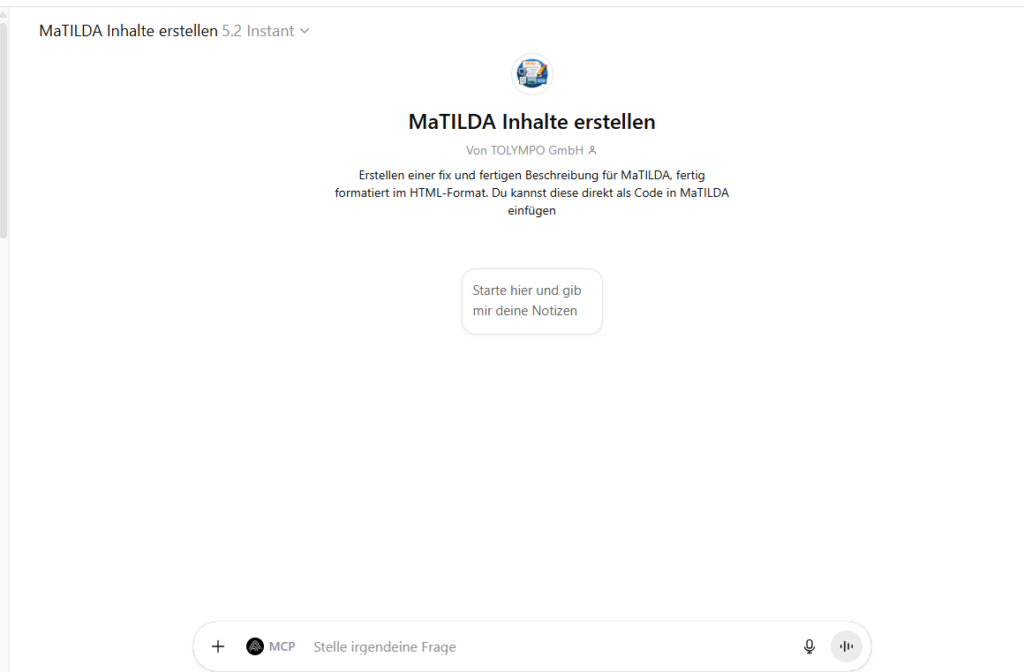
- CustomGPT „MaTILDA Inhalte erstellen“ öffnen.
Hierzu diesen Link verwenden:
https://chatgpt.com/g/g-69664b60196481918343145a4d697af3-matilda-inhalte-erstellen - Button „Starte hier und gib mir deine Notizen“ anklicken.
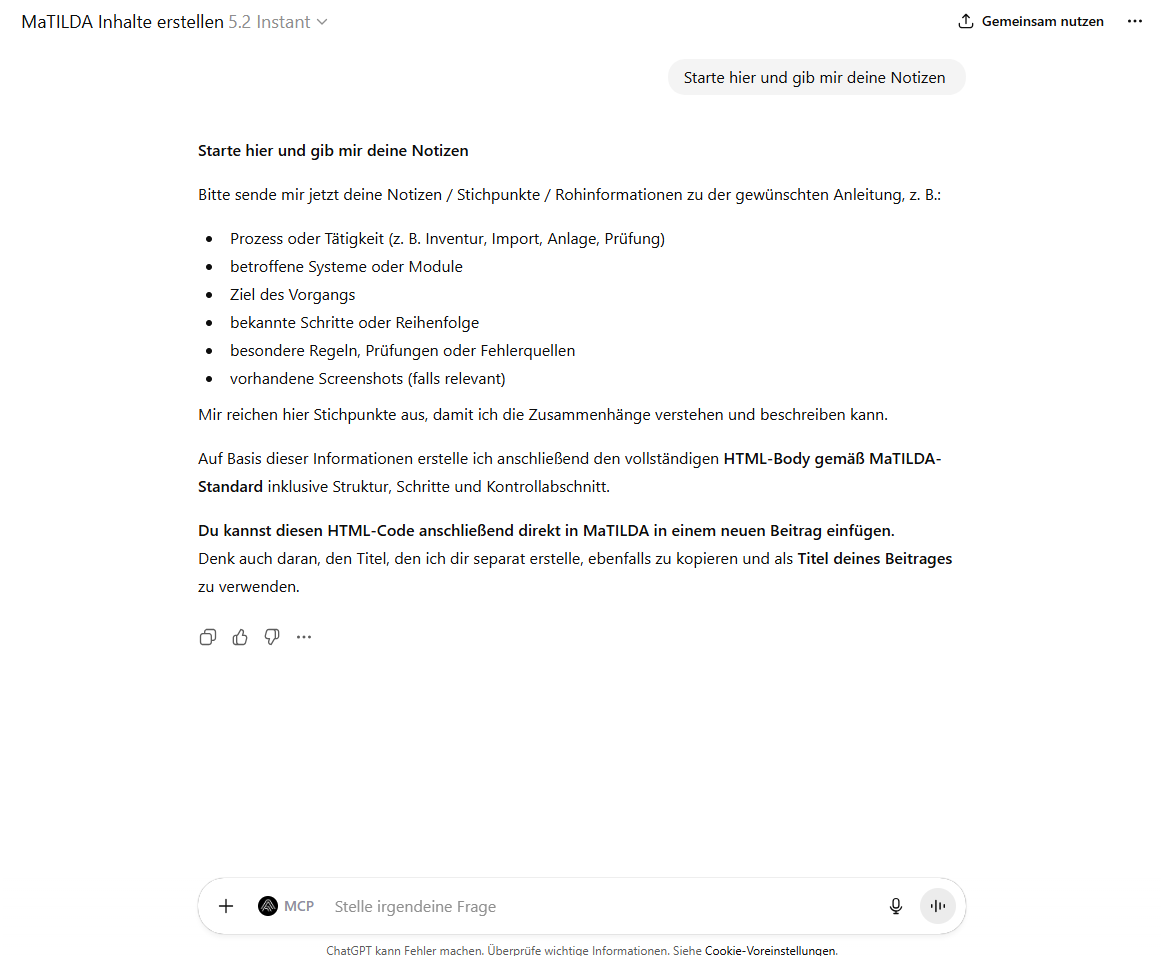
- Vorbereitete Notizen vollständig einfügen.
- Erzeugung der Anleitung starten.
Ansicht nach dem Klick auf den Start-Button:
5) Neuen Artikel in MaTILDA anlegen
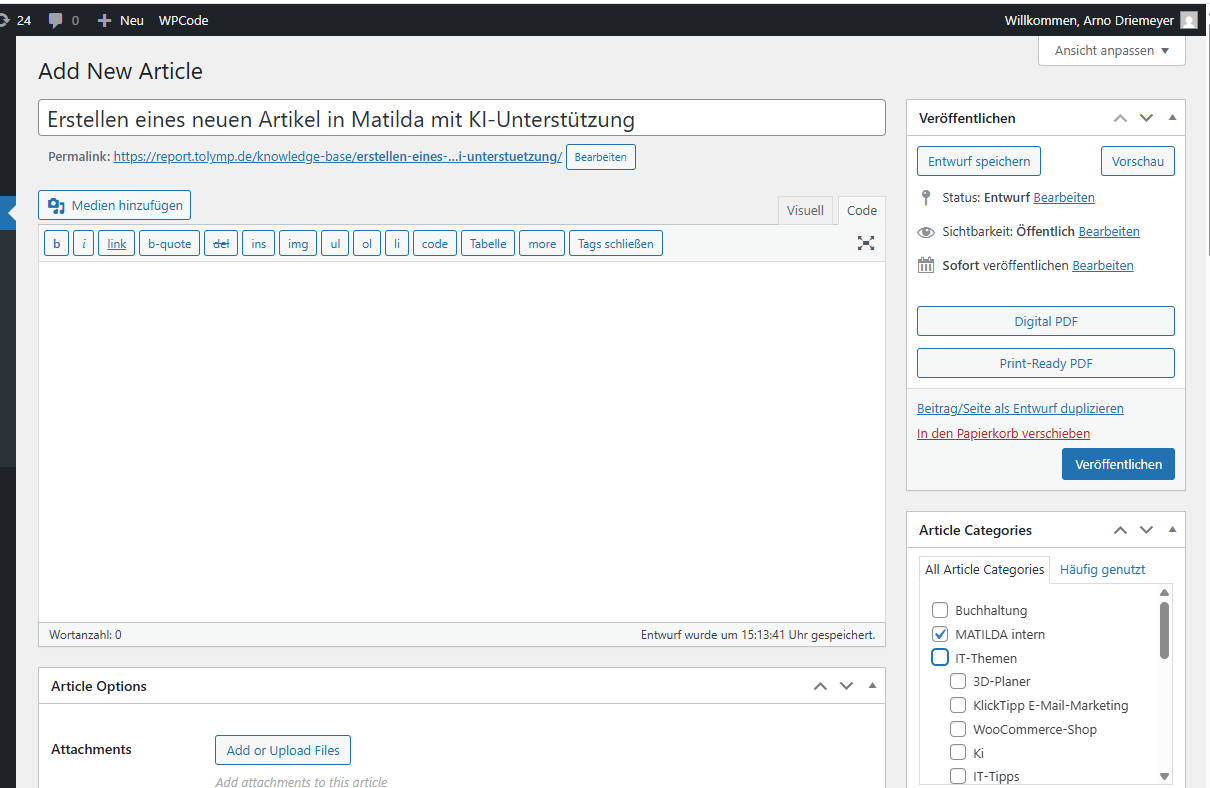
Während ChatGPT den HTML-Code generiert, wird parallel ein neuer Artikel in MaTILDA vorbereitet.
- Neuen Artikel in MaTILDA anlegen.
- Passende Kategorie oder Kategorien auswählen.
- Artikel als Entwurf speichern.
6) HTML-Code übernehmen
Nach Abschluss der Generierung wird der erstellte HTML-Code in den MaTILDA-Artikel eingefügt.
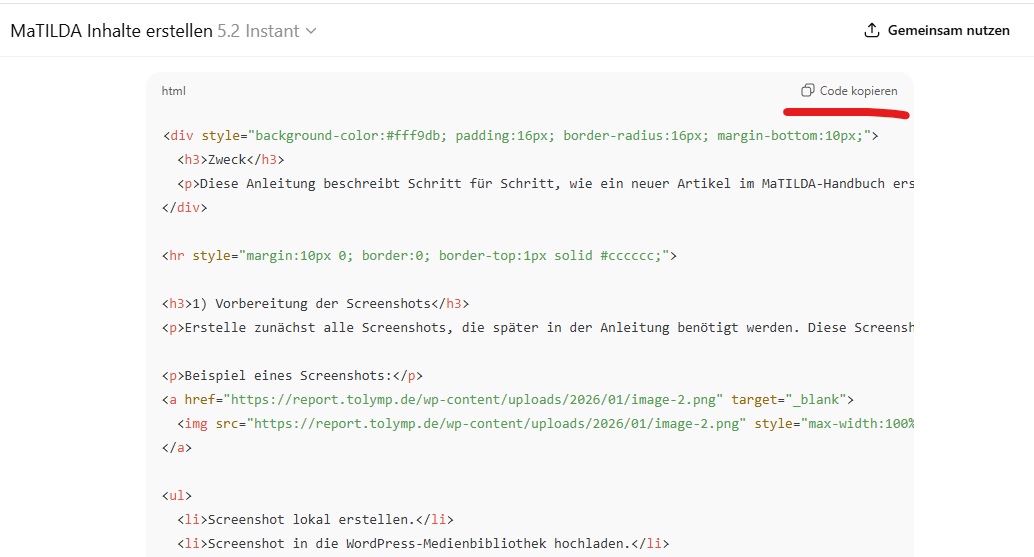
- In ChatGPT zur Code-Ansicht wechseln.
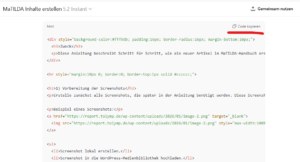
- Den durch ChatGPT vollständig erstellten HTML-Code kopieren.
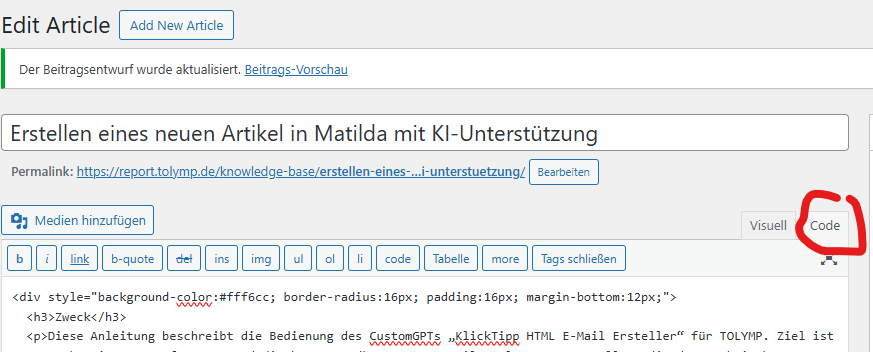
- HTML-Code in den MaTILDA-Artikel einfügen.
Hierzu vorher die Code-Ansicht aktivieren.
7) Überarbeitung bestehender Artikel mit dem CustomGPT
Das beschriebene Verfahren kann auch zur strukturierten Überarbeitung bereits vorhandener MaTILDA-Artikel eingesetzt werden.
- Bestehenden Artikel in MaTILDA öffnen.
- In die Code-Ansicht wechseln.
- Gesamten HTML-Code mit Strg + A markieren.
- HTML-Code vollständig kopieren.
- Kopierten HTML-Code als Beschreibung in das CustomGPT einfügen.
- Zusätzlich die gewünschten Änderungen klar und stichpunktartig ergänzen.
ChatGPT verarbeitet anschließend den bestehenden Inhalt:
- Überarbeitung und Neustrukturierung des Artikels.
- Korrekte Wiedereinbindung bereits vorhandener Screenshots.
- Einarbeitung der angegebenen Änderungswünsche.
8) Kontrolle und Freigabe
Vor der Veröffentlichung wird der Artikel abschließend geprüft.
- Inhaltliche Vollständigkeit kontrollieren.
- Position und Darstellung der Screenshots prüfen.
- Struktur und Verständlichkeit bewerten.
- Gegebenenfalls Anpassungen direkt in MaTILDA vornehmen.
Der Artikel darf erst freigegeben werden, wenn alle Schritte korrekt beschrieben sind und der HTML-Code ohne Darstellungsfehler im Editor angezeigt wird.