
Zweck
In dieser Anleitung erfährst du, wie du mit dem VLC-Player Einzelbilder (Screenshots) aus einem Video erzeugst und automatisch als JPG-Datei speicherst.
Die Bilder werden in einem zuvor definierten Verzeichnis abgelegt und können anschließend für Dokumentationen, Berichte oder interne Zwecke weiterverwendet werden.
1) VLC-Player installieren und öffnen
Falls der VLC-Player noch nicht installiert ist, lade ihn von der offiziellen Webseite herunter und installiere ihn:
Öffne anschließend den VLC-Player.
2) Speicherort und Bildformat festlegen
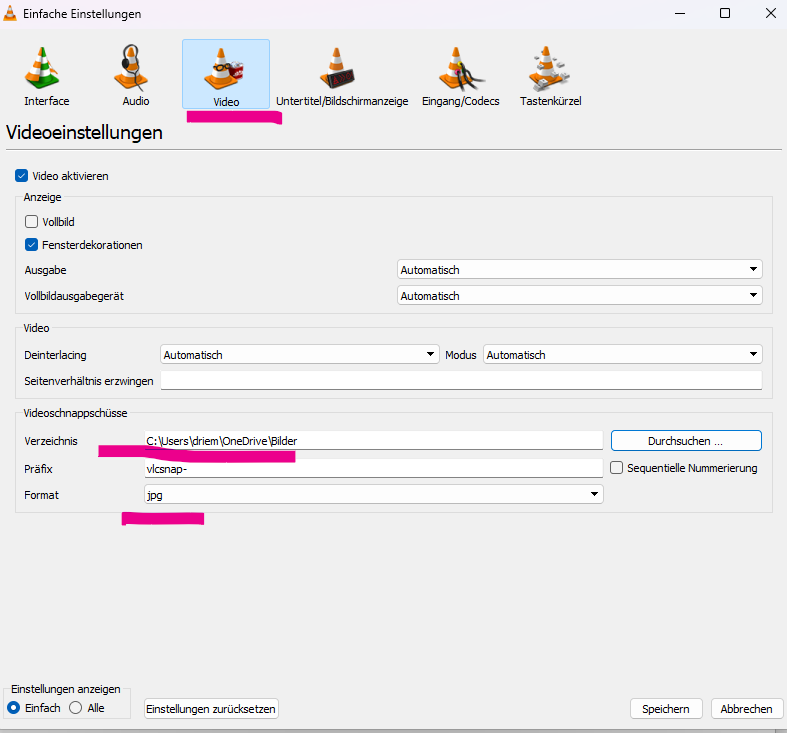
Bevor du einen Videoschnappschuss erstellst, musst du das Speicherverzeichnis und das Dateiformat festlegen.
Vorgehensweise:
- Im Menü Werkzeuge auf Einstellungen klicken
- Den Register Video öffnen
- Im Bereich Videoschnappschüsse das gewünschte Verzeichnis auswählen
- Das Format auf jpg einstellen
Beispielansicht der Einstellungen:
Speichere die Einstellungen.
3) Bild aus einem Video erstellen
Vorgehensweise:
- Öffne das gewünschte Video im VLC-Player
- Spule zur gewünschten Stelle im Video
- Pausiere das Video an der exakten Position
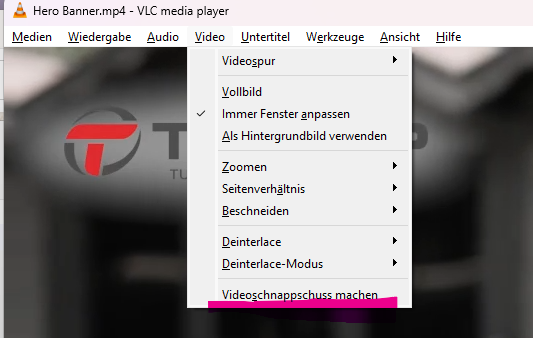
- Klicke im Menü auf Video
- Wähle „Videoschnappschuss machen“
Beispielansicht:
Das Bild wird automatisch im zuvor definierten Verzeichnis als .jpg-Datei gespeichert.
Speicherort: zuvor festgelegtes Verzeichnis unter „Videoschnappschüsse“
Dateiname: automatische Vergabe durch VLC
4) Kontrolle
- Öffne das definierte Speicherverzeichnis
- Prüfe, ob die JPG-Datei vorhanden ist
- Öffne die Datei und kontrolliere die Bildqualität
- Bei Bedarf erneut an eine exaktere Stelle im Video spulen und einen neuen Schnappschuss erstellen
Erst nach erfolgreicher Sichtprüfung darf das Bild weiterverwendet werden.