
Zweck
Diese Anleitung beschreibt die Bedienung des CustomGPTs „KlickTipp HTML E-Mail Ersteller“ für TOLYMP. Ziel ist es, strukturierte, performante und direkt versendbare HTML-E-Mail-Vorlagen zu erstellen, die den technischen Vorgaben von Outlook und KlickTipp entsprechen.
Die Anleitung führt Schritt für Schritt durch den gesamten Dialogablauf im CustomGPT sowie durch die Weiterverwendung des erzeugten Ergebnisses in KlickTipp.
1) Aufruf des CustomGPTs
Öffne den KlickTipp HTML E-Mail Ersteller über folgende URL:
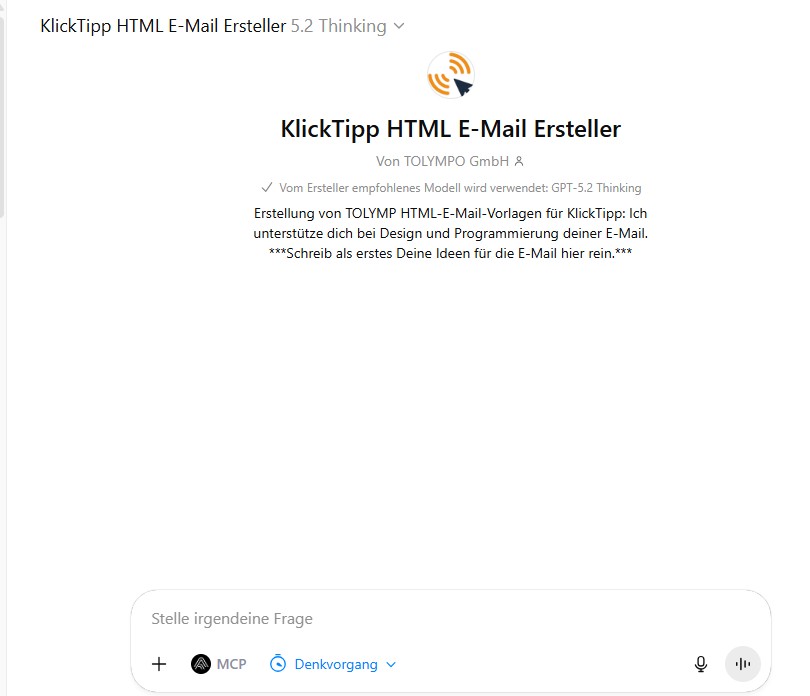
Nach dem Öffnen wird dir die Startmaske des CustomGPTs angezeigt.
2) Beantwortung der Pflichtfragen (Dialogsteuerung)
Vor Beginn der eigentlichen E-Mail-Generierung stellt das CustomGPT zwingend fünf Themen nacheinander ab. Jede Frage muss einzeln beantwortet werden. Die nächste Frage erscheint erst, nachdem die vorherige beantwortet wurde.
2.1 Textlänge der E-Mail
Beantworte die Frage, ob die E-Mail eher kurz oder eher ausführlich formuliert werden soll.
2.2 Sprache der E-Mail
Gib die gewünschte Sprache an. Standard ist Deutsch.
2.3 Produkte einbinden
Lege fest, ob Produkte erwähnt werden sollen.
- Wenn nein: Der Dialog springt direkt zur nächsten Frage.
- Wenn ja: Gib die Shop-URL(s) der Produkte an.
2.3a Zusätzliche Produktinhalte
Wenn Produkte eingebunden werden, lege fest, welche Inhalte zusätzlich angezeigt werden sollen:
- Produktbild
- Preis
- Kurzbeschreibung
2.4 Tonalität
Lege fest, ob die E-Mail in der Du- oder Sie-Form verfasst werden soll. Standard ist „Du“.
2.5 Weitere Anweisungen
Gib zusätzliche Vorgaben an, die bei der Erstellung der E-Mail berücksichtigt werden sollen.
3) Generierung der E-Mail
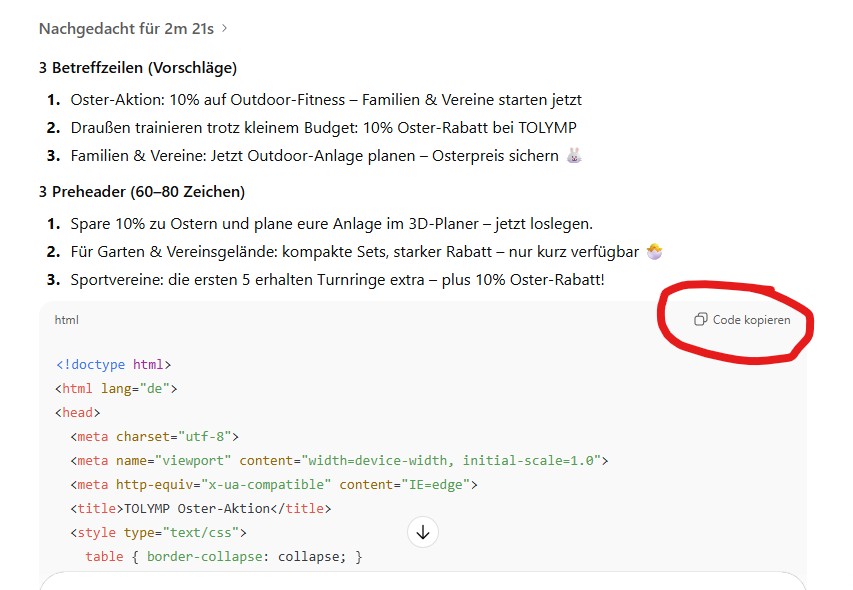
Nach Beantwortung aller Fragen erstellt das CustomGPT automatisch:
- 3 konversionsstarke Betreffzeilen
- 3 Preheader-Vorschläge (60–80 Zeichen, sparsam Emojis)
- Den vollständigen, direkt sendbaren HTML-Code der E-Mail
Der HTML-Code ist vollständig table-basiert, Outlook-kompatibel und entspricht dem verbindlichen TOLYMP-Design.
4) HTML-Code aus ChatGPT kopieren
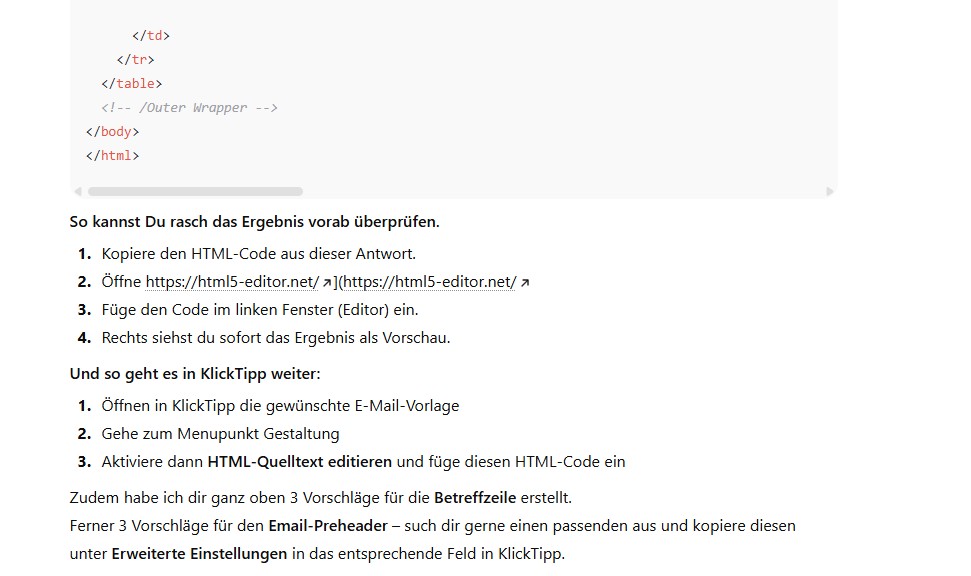
Markiere den vollständigen HTML-Code im ChatGPT-Ergebnis und kopiere ihn in die Zwischenablage.
Zusätzlich kannst Du dir eine Betreffzeile aussuchen sowie den Email-Preheader den Du später in KlickTipp hinterlegst.
5) HTML-Code in KlickTipp einfügen
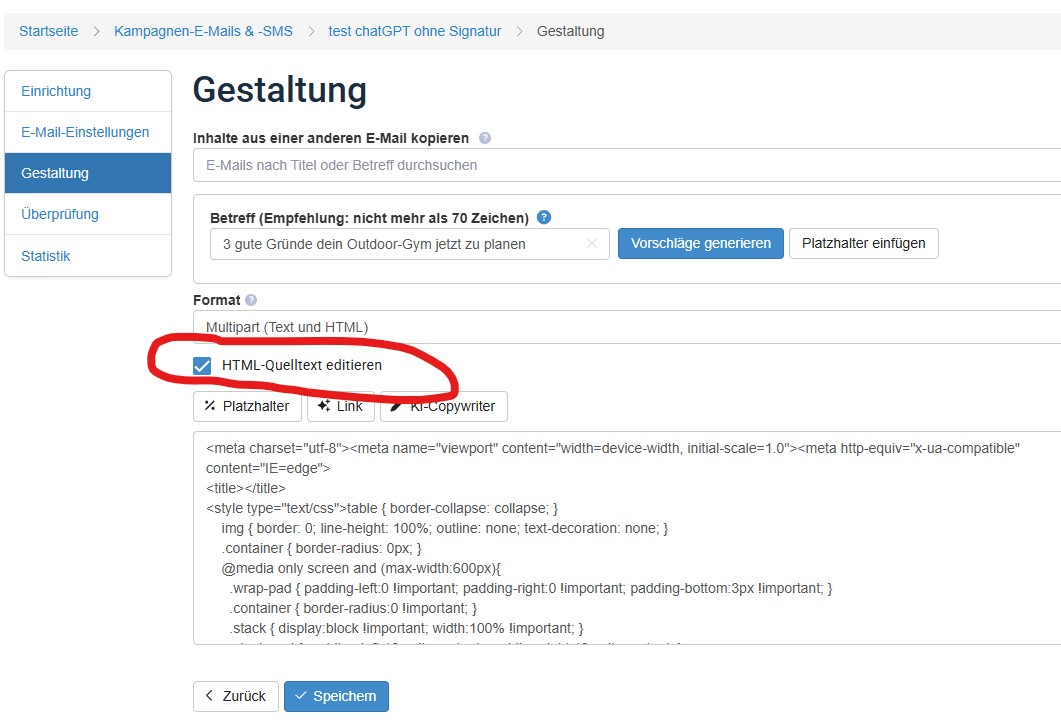
Öffne in KlickTipp die gewünschte E-Mail-Vorlage und wechsle in den HTML-Editor.
- Menüpunkt Gestaltung öffnen
- HTML-Quelltext editieren aktivieren
- Den kopierten HTML-Code einfügen
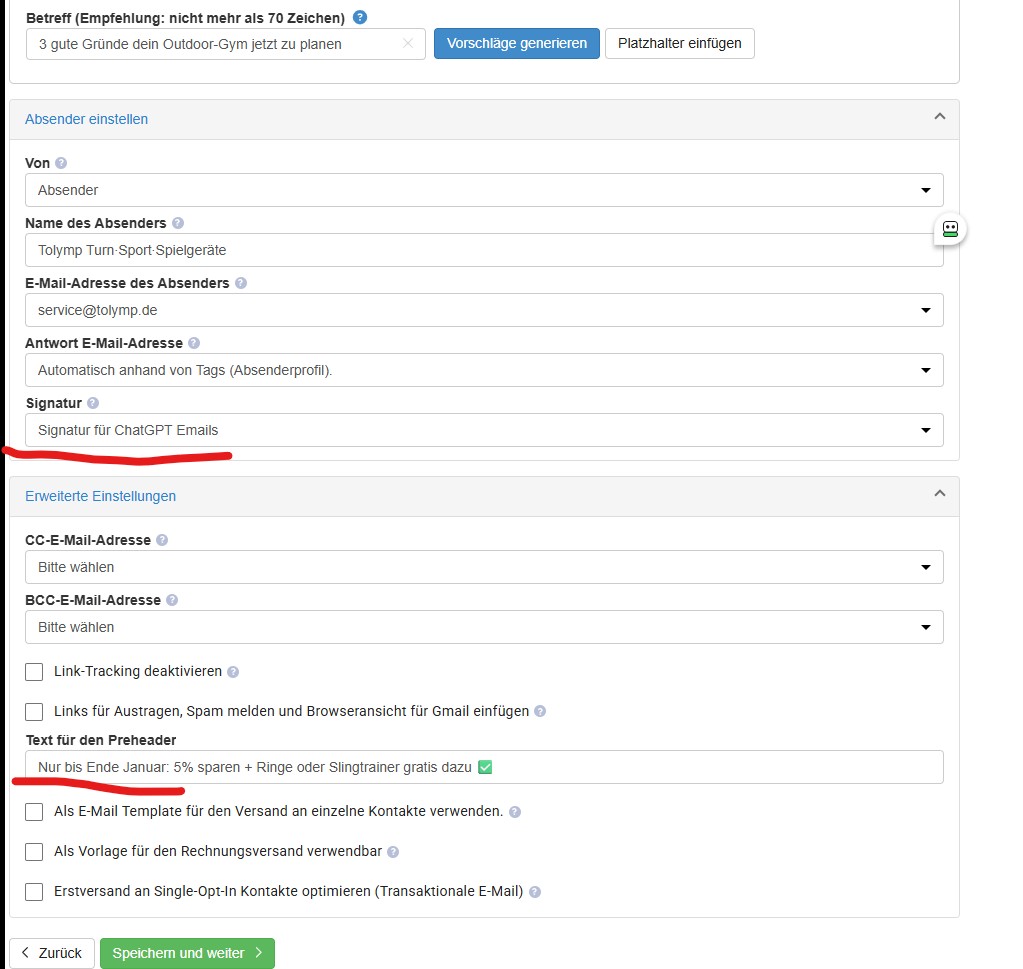
6) E-Mail-Einstellungen in KlickTipp prüfen
Öffne die E-Mail-Einstellungen und kontrolliere folgende Punkte:
- Auswahl der korrekten Signatur: „Signatur für ChatGPT Emails“
- Eintrag eines passenden Preheaders aus den Vorschlägen des CustomGPTs
7) Kontrolle und Testversand
Vor dem Versand ist zwingend ein Testlauf durchzuführen.
- Test-E-Mail an interne Adresse senden
- Darstellung in Desktop- und Mobile-Mailclients prüfen
- Links, Bilder und Preheader kontrollieren