
Zweck
Diese Anleitung beschreibt, wie gezählte Lagermengen aus einer Excel-Datei in DreamRobot importiert werden. Dabei wird zunächst eine Importdatei vorbereitet, anschließend als tabstopp-getrennte Textdatei exportiert und zuerst mit wenigen Datensätzen testweise importiert.
Ziel ist ein fehlerfreier Import der Mengen über das vorhandene Import-Format in DreamRobot sowie eine abschließende stichprobenartige Kontrolle der eingespielten Bestände.
1) Importdatei in Excel vorbereiten
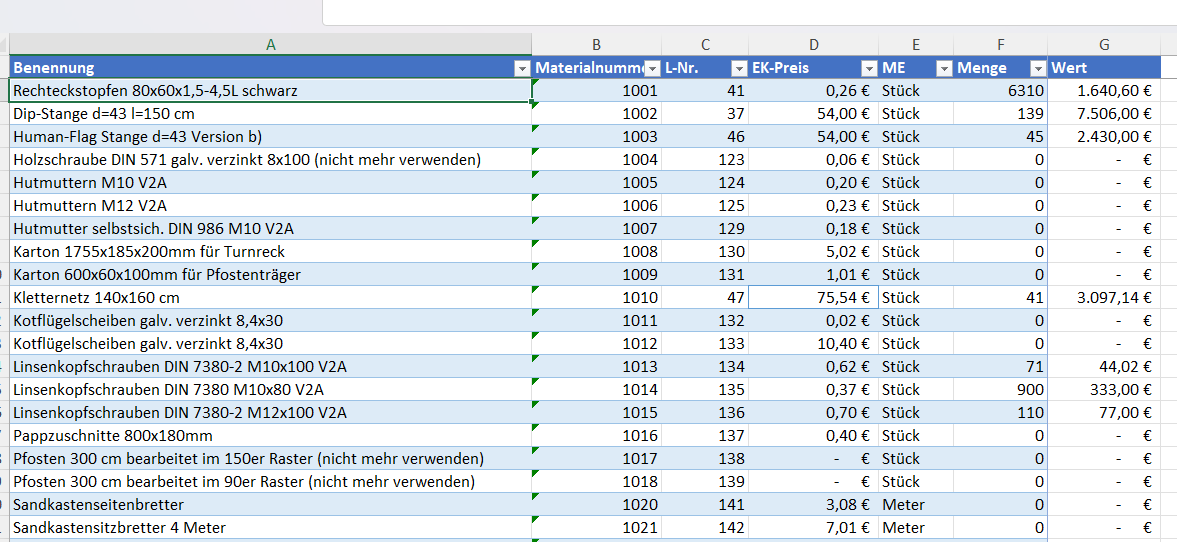
Öffnen Sie die Excel-Datei Materialwirtschaft.xlsx und erstellen Sie daraus eine Importdatei für die Inventur. Entfernen Sie alle nicht benötigten Spalten, sodass am Ende nur noch die beiden relevanten Spalten enthalten sind.
Relevant sind ausschließlich die Spalten:
- L-Nr.
- Menge
Die Spaltenüberschriften müssen exakt so geschrieben sein (inklusive Punkt und Groß-/Kleinschreibung): L-Nr. und Menge.
2) Excel-Datei als tabstopp-getrennte Textdatei exportieren
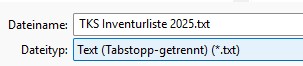
Speichern Sie die vorbereitete Excel-Datei als Textdatei im tabstopp-getrennten Format.
- Wählen Sie in Excel Datei > Speichern unter.
- Wählen Sie als Dateityp: Text (Tabstopp-getrennt) (*.txt).
- Speichern Sie die Datei in einem eindeutig benannten Ablageort (z. B. mit Datum und Inventur-Bezug).
3) Testdatei für Probelauf erstellen
Vor dem finalen Einspielen aller Datensätze muss ein Testimport mit wenigen Datensätzen durchgeführt werden, um Format und Ergebnis zu prüfen.
- Öffnen Sie die erzeugte .txt-Datei mit einem Texteditor (z. B. Editor/Notepad).
- Reduzieren Sie den Inhalt auf einige wenige Datensätze (z. B. 5–10 Positionen).
- Achten Sie darauf, dass die Kopfzeile mit den Spaltenüberschriften L-Nr. und Menge erhalten bleibt.
- Speichern Sie die Datei erneut (weiterhin als .txt, tabstopp-getrennt).
Hinweis: Verwenden Sie für den Test Datensätze, die sich leicht im Lagerbestand wiederfinden und kontrollieren lassen.
4) Import in DreamRobot durchführen
Führen Sie den Import zunächst mit der Testdatei durch.
- Rufen Sie DreamRobot auf.
- Öffnen Sie das Modul Im-/Export.
- Wählen Sie Import.
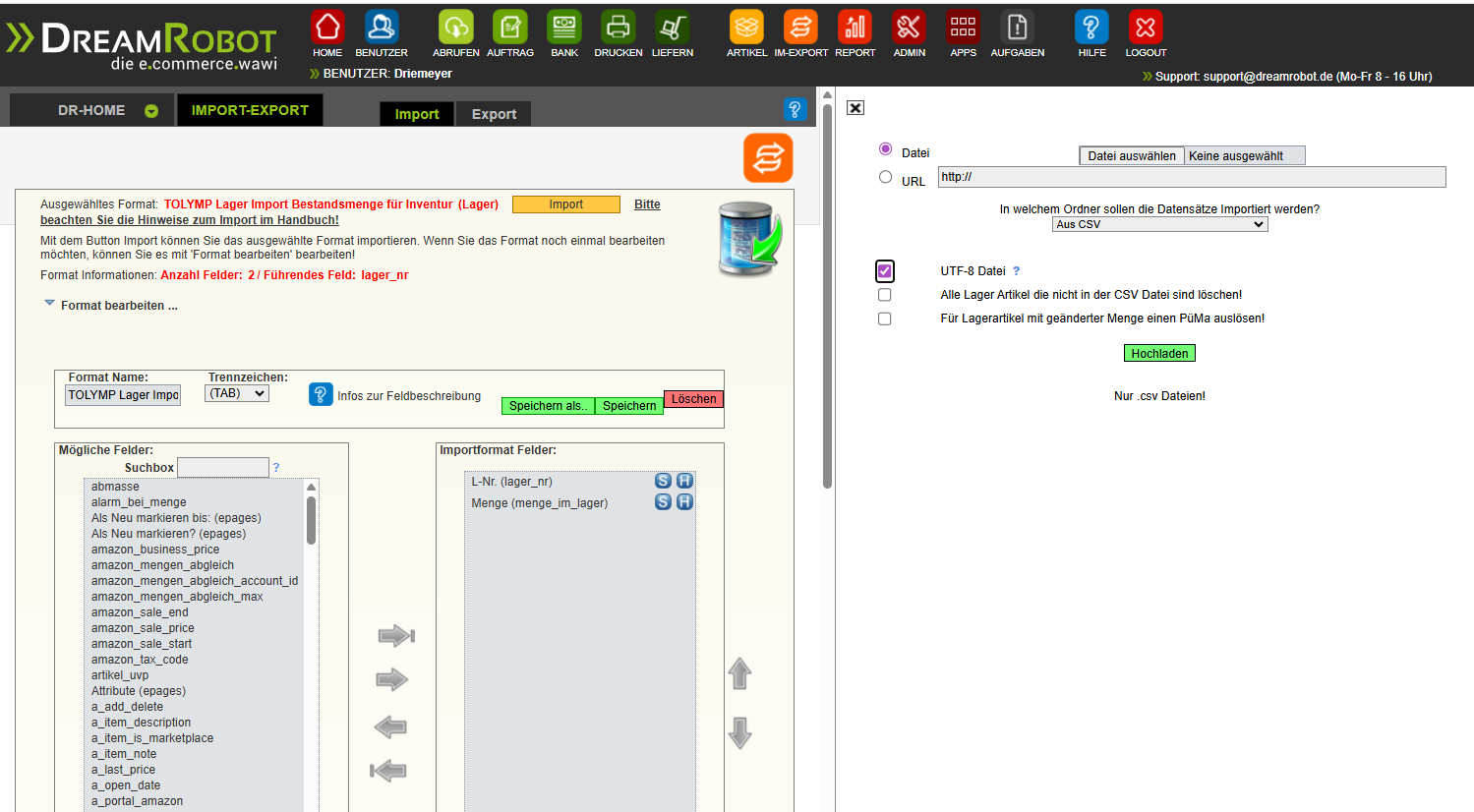
- Wählen Sie das vorhandene Import-Format: TOLYMP Lager Import Bestandsmenge für Inventur.
- Wählen Sie die Datei aus (.txt) und laden Sie sie hoch.
Orientieren Sie sich bei den Import-Einstellungen an der folgenden Ansicht.
5) Finalen Import durchführen
Wenn der Testimport erfolgreich war und die Stichprobe korrekt ist, wiederholen Sie den Import mit der vollständigen Datei.
- Stellen Sie sicher, dass die vollständige .txt-Datei die korrekten Spaltenüberschriften L-Nr. und Menge enthält.
- Öffnen Sie in DreamRobot erneut Im-/Export > Import.
- Wählen Sie wieder das Import-Format TOLYMP Lager Import Bestandsmenge für Inventur.
- Laden Sie die vollständige Datei hoch und starten Sie den Import.
6) Kontrolle der eingespielten Mengen
Überprüfen Sie die importierten Bestände stichprobenartig, bevor der Vorgang als abgeschlossen gilt.
- Wählen Sie mehrere Artikel aus der Importdatei (mindestens 10 Positionen, bei großen Datenmengen entsprechend mehr).
- Vergleichen Sie in DreamRobot die eingespielte Bestandsmenge mit der gezählten Menge aus der Importdatei.
- Prüfen Sie insbesondere Artikel mit hohen Mengen, kritischen Abweichungen oder häufigen Umschlägen.
- Wenn Abweichungen festgestellt werden, stoppen Sie weitere Folgeprozesse und klären Sie die Ursache (Dateiformat, Spaltenüberschriften, Zuordnung L-Nr., fehlerhafte Zeilen).
Erst wenn die Stichprobe korrekt ist, gilt der Import als freigegeben.