
Zweck
Diese Anleitung beschreibt, wie Du in Zadarma eine virtuelle Rufnummer mit dem Fonio.ai Voiceagent verbindest oder die Verbindung wieder deaktivierst. Die Einrichtung erfolgt über den Eintrag für den externen Server in den Einstellungen der jeweiligen Rufnummer.
Bei aktiver Verbindung werden eingehende Anrufe an den Fonio.ai Voiceagent übergeben. Bei deaktivierter Verbindung greifen wieder die in Bitrix24 hinterlegten Weiterleitungsregeln, sodass Anrufer an das Kommpet Callcenter weitergeleitet werden.
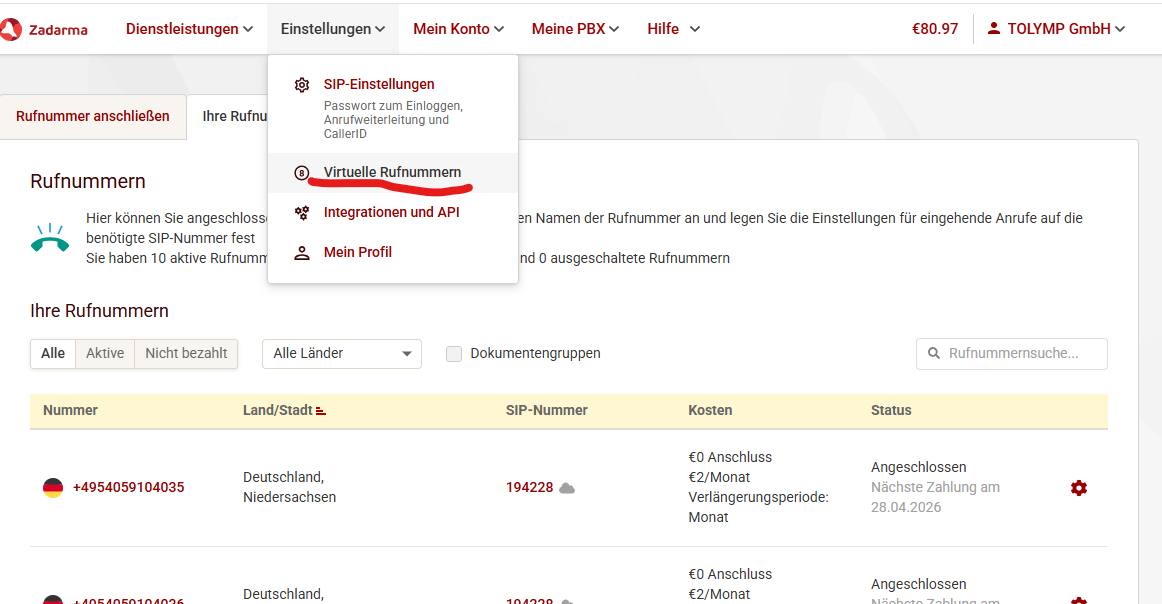
1) Virtuelle Nummer in Zadarma aufrufen
Öffne in Zadarma den Bereich mit den virtuellen Nummern. Dort werden alle verfügbaren Rufnummern angezeigt, für die Du die Weiterleitung konfigurieren kannst.
2) Gewünschte Rufnummer auswählen
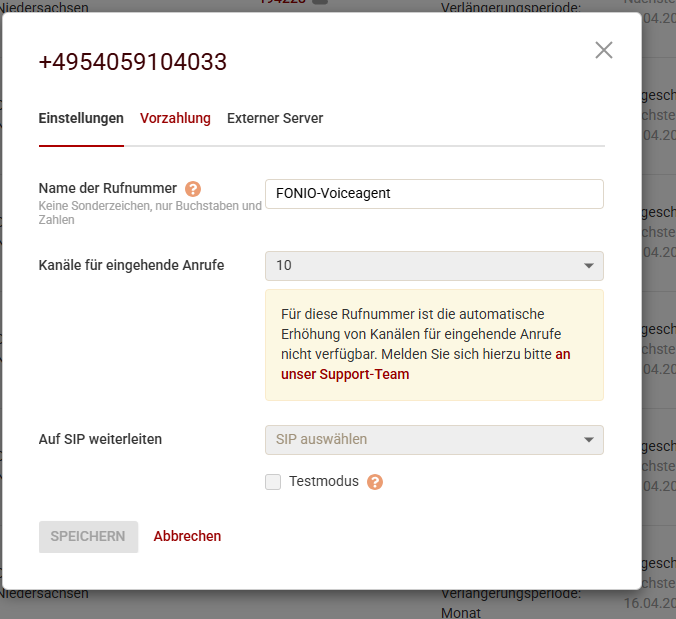
Wähle die Rufnummer aus, die mit dem Fonio.ai Voiceagent verbunden werden soll. Achte darauf, dass Du die richtige Nummer bearbeitest, damit eingehende Anrufe korrekt weitergeleitet werden.
3) Verbindung zum Fonio.ai Voiceagent einrichten
Öffne bei der ausgewählten Rufnummer das Register Externer Server. Trage dort die SIP-Zieladresse des Fonio.ai Voiceagent ein.
Register: Externer Server
Einzutragende Serveradresse:
+4954059104033@vojhwtf1hn6.eu.sip.livekit.cloud
Speichere die Einstellung nach der Eingabe. Ab diesem Zeitpunkt werden Anrufe der ausgewählten Rufnummer an den Fonio.ai Voiceagent übergeben.
4) Verbindung zum Fonio.ai Voiceagent deaktivieren
Wenn die Rufnummer nicht mehr an den Fonio.ai Voiceagent weitergeleitet werden soll, öffne erneut die Einstellungen der betreffenden Rufnummer und rufe den Bereich zur Deaktivierung auf.
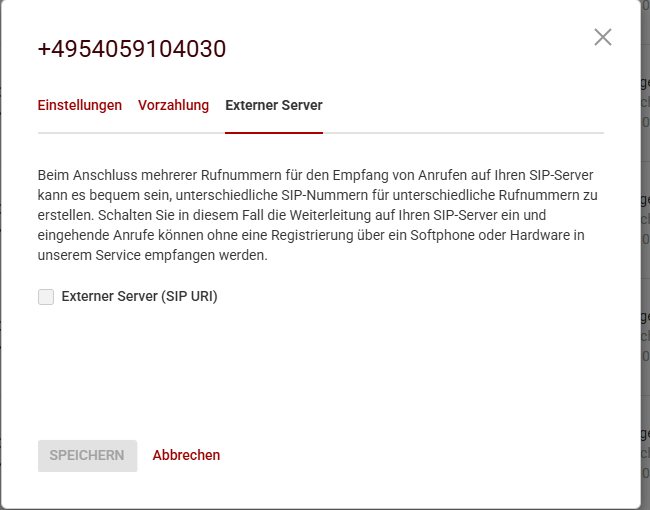
Deaktiviere dort den Eintrag Externer Server (SIP URL). Dadurch wird die direkte Übergabe an den Fonio.ai Voiceagent beendet.
Zu deaktivieren: Externer Server (SIP URL)
Wirkung: Die Weiterleitung an den Fonio.ai Voiceagent wird abgeschaltet.
5) Weiterleitung an Bitrix24 wieder aktivieren
Nach der Deaktivierung des externen Servers aktiviere die SIP-Weiterleitung, damit eingehende Anrufe wieder an Bitrix24 übergeben werden.
Setze dazu die Option Auf SIP weiterleiten aktiv und trage als Ziel 194228 ein.
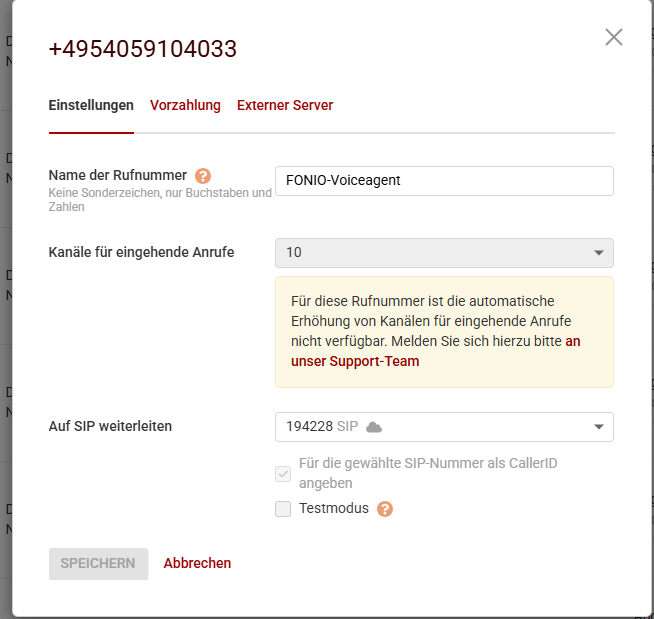
Zu aktivieren: Auf SIP weiterleiten
Ziel: 194228
Wirkung: Die in Bitrix24 definierten Regeln werden wieder aktiv.
Dadurch wird der Anrufer gemäß der in Bitrix24 hinterlegten Telefonie-Regeln an das Kommpet Callcenter weitergeleitet.
6) Kontrolle der Einrichtung
Prüfe nach jeder Änderung, ob die gewünschte Weiterleitungslogik aktiv ist. Kontrolliere insbesondere, ob die richtige Rufnummer bearbeitet wurde und ob die Zielangaben korrekt eingetragen sind.
- Bei aktiver Fonio.ai-Verbindung muss im Register Externer Server die SIP-Adresse des Voiceagent eingetragen sein.
- Bei deaktivierter Fonio.ai-Verbindung muss Externer Server (SIP URL) ausgeschaltet sein.
- Für die Rückleitung nach Bitrix24 muss Auf SIP weiterleiten aktiv sein und der Wert 194228 hinterlegt sein.
- Führe nach der Umstellung einen Testanruf durch, um die tatsächliche Weiterleitung zu überprüfen.