

Sobald ein Kunde ein Schild bestellt, erhält er im nächsten Step eine Abfrage von uns (Word-Datei), damit wir alle wichtigen Daten haben, um das Schild erstellen zu können (Aufstellort, mit Logo oder ohne Logo…). Die Abfrage liegt im Onedrive (Media\Marketing\Beschilderung) und heißt „Formular Beschilderung für Kunde.docx“. Diese per Mail an den Kunden senden mit der Bitte es auszufüllen. Nach Erhalt des Formulars kann das Schild erstellt werden, wie folgt:
WICHTIG: im OneDrive Ordner (Media\Marketing\Beschilderung) einen eigenen Ordner je Projekt anlegen und eine PowerPoint Datei aus einem anderen Projekt kopieren und einfügen
Mit der Kopie der Datei dann weiter arbeiten und sinnvoll mit dem Projektnamen benennen.
Bezüglich der Übungen auf dem Hinweisschild:
Nach der DIN EN 16630:2015-06 muss tatsächlich für jedes Gerät eine Übungsanleitung mit graphischem Symbol und der Hauptfunktion des Geräts vorhanden sein (Punkt 7.2):
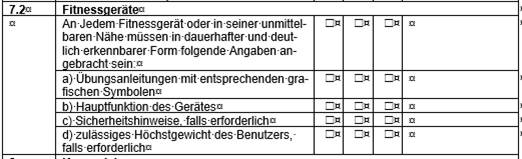
Inwiefern dann jedes Element von einer Calisthenics Anlage beschrieben werden muss bleibt Interpretationssache. Geräte die für sich alleine stehen (z.B. der Dip-Barren oder die Squat-Plattform) bräuchten aber definitiv eine eigene Beschreibung.
- Kundenlogo rechts einfügen/ ersetzen oder Platzhalter löschen
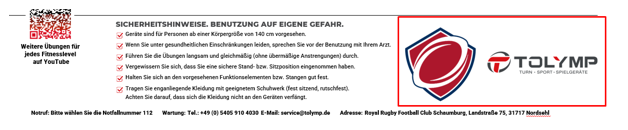
- In der Fußzeile die Platzhalter-Felder für den Standort und Notfallnummer ausfüllen

- Wenn das Logo noch einen weißen Hintergrund hat, mit https://www.remove.bg/de/upload freistellen und erneut einfügen.
- PPT-Datei final speichern und dem Kunden zur Freigabe per Mail schicken
Druck-PDF erstellen:
- Taste F12 drücken um in den Speichern-Unter Dialog zu gelangen
- „PDF (*.pdf)“ auswählen und in den neu angelegten Ordner speichern
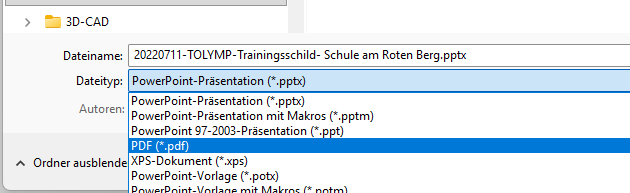
- PDF prüfen: Sind alle Inhalte vollständig? Sehen die Inhalte aus wie in der PPT? Ist das Format (wird unten links im PDF-Viewer angezeigt) korrekt?
Druckdaten bestellen:
Zugangsdaten: marketing@tolymp.de
Passwort: e0faa0
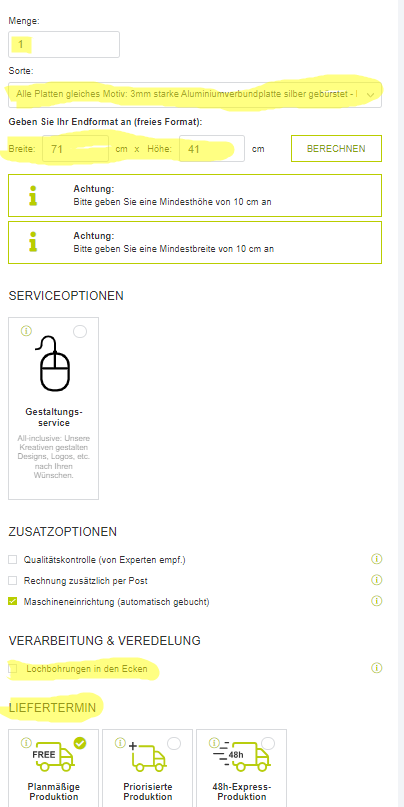
- Menge eintragen
- „Alle Platten gleiches Motiv…“
- Format: 71 x 41 cm
- (Optional: Wenn benötigt, bei „Verarbeitung und Veredlung“ noch „Lochbohrung“ auswählen.)
- (Optional: Wenn der Liefertermin knapp ist, eine schnellere Produktion wie z.B. Express wählen)
- in den Warenkorb legen
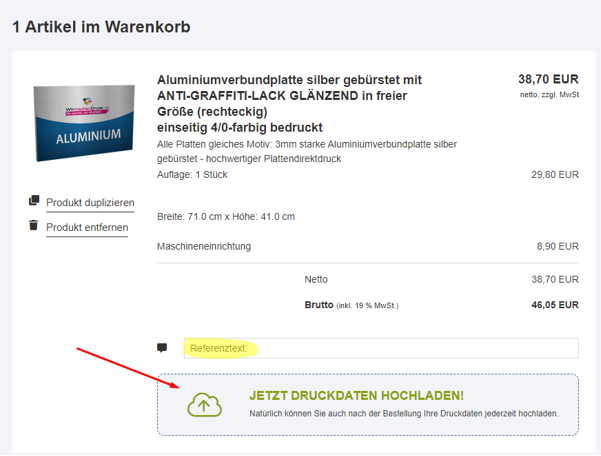
- Im Warenkorb dann Referenztext eintragen (Rxxxxx Hinweisschild für TV xxxxx) und Druckdaten (PDF) hochladen:
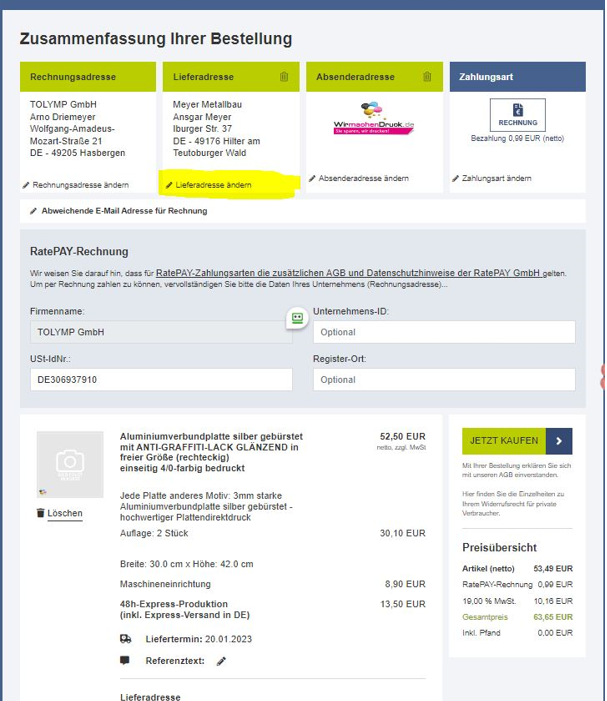
2. zur Kasse gehen, Lieferadresse ändern und bestellen
Glückwunsch, dein Schild ist auf dem Weg! 🙂