
Zweck
Diese Anleitung beschreibt, wie Versandkosten im WooCommerce TOLYMP-Shop gepflegt und angepasst werden. Der Fokus liegt auf der Bearbeitung der Versandarten innerhalb der Versandzonen sowie der Pflege der Kosten in der Erweiterung „Table Rate Pro“.
Die Anleitung richtet sich an Mitarbeiter, die Versandkosten für verschiedene Länder und Gewichtsbereiche aktuell halten müssen.
1) Aufruf der Versandkosten-Einstellungen
Öffne im WordPress-Backend die WooCommerce-Versandeinstellungen über folgende URL:
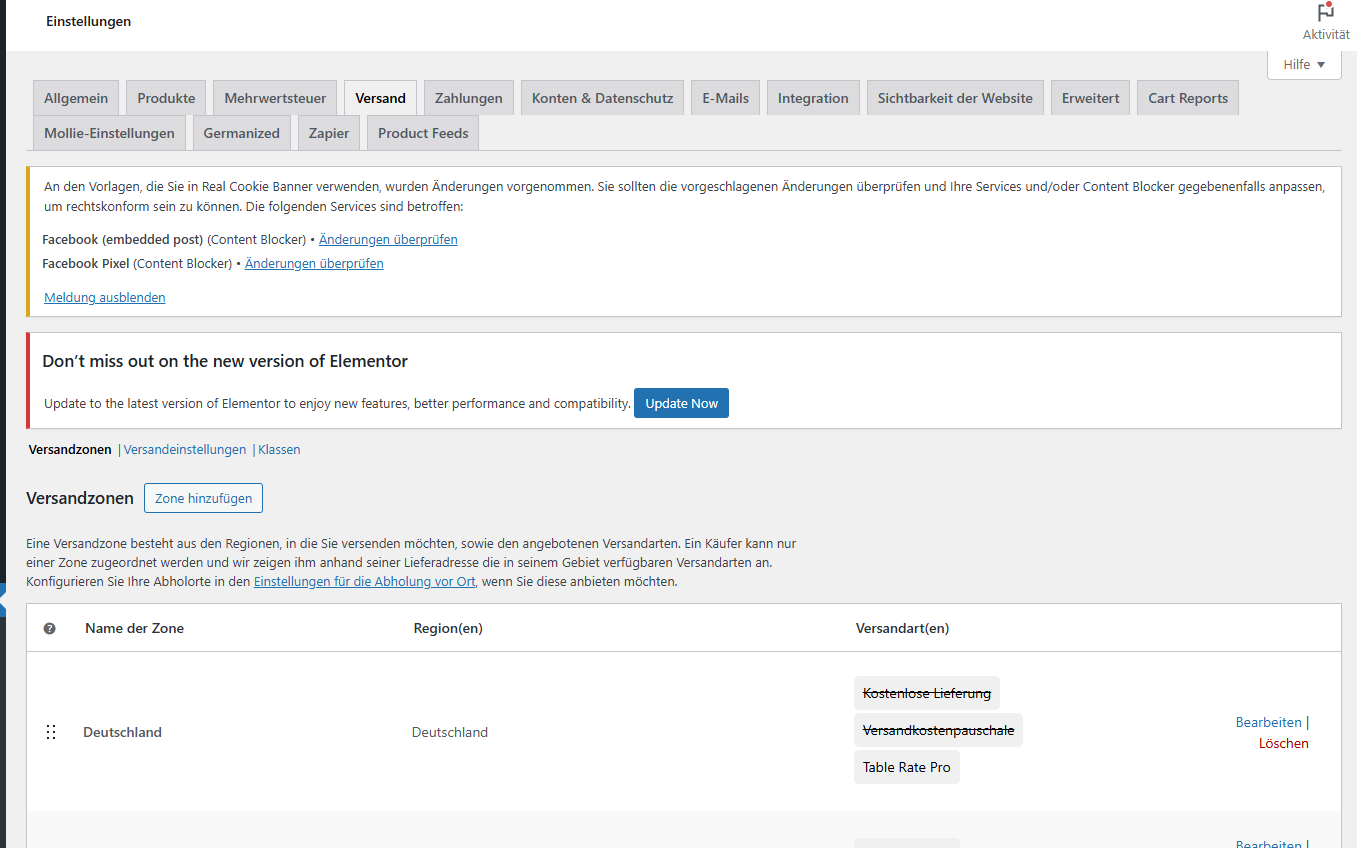
In der Übersicht der Versandzonen wählst Du das gewünschte Land aus und klickst auf Bearbeiten.
2) Versandart „Table Rate Pro“ bearbeiten
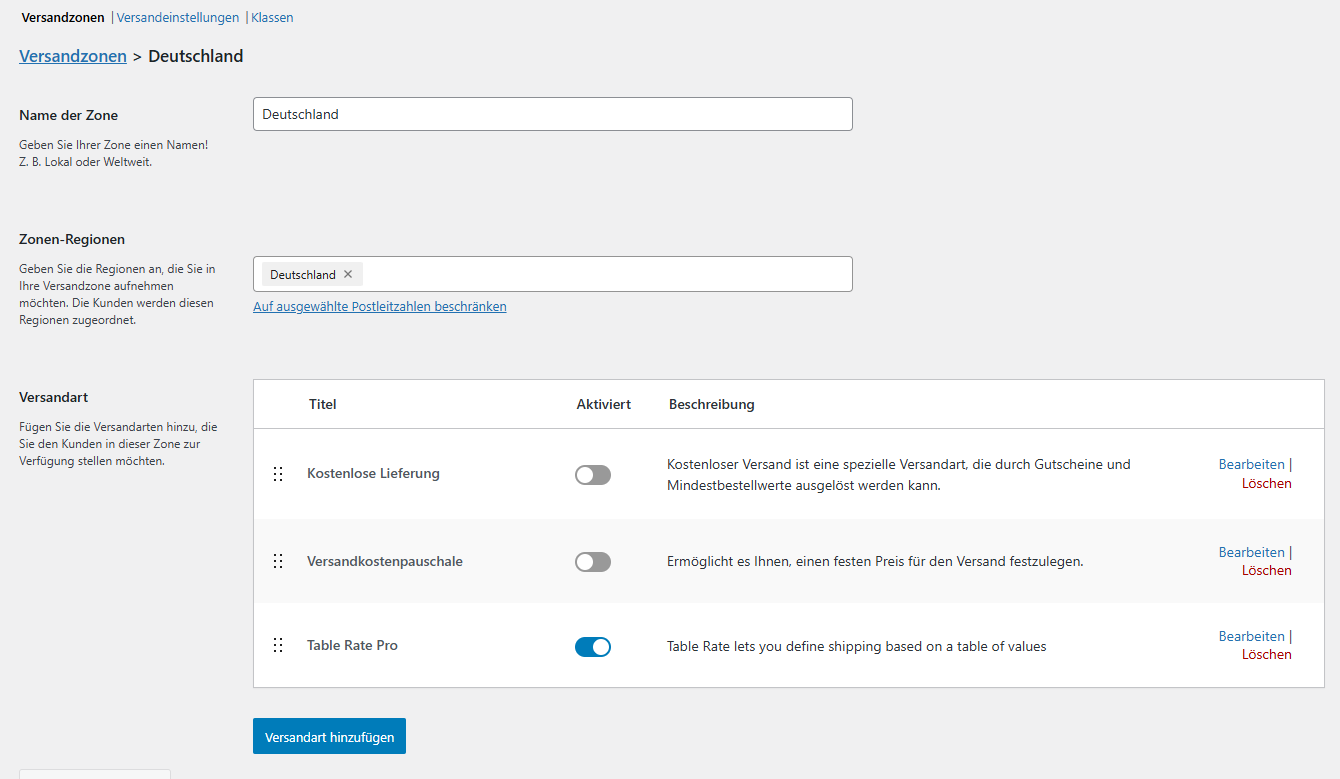
Innerhalb der ausgewählten Versandzone befindet sich der Abschnitt Table Rate Pro. Klicke hier auf Bearbeiten, um die Detailkonfiguration zu öffnen.
3) Versandart „Stückgutspedition“ auswählen
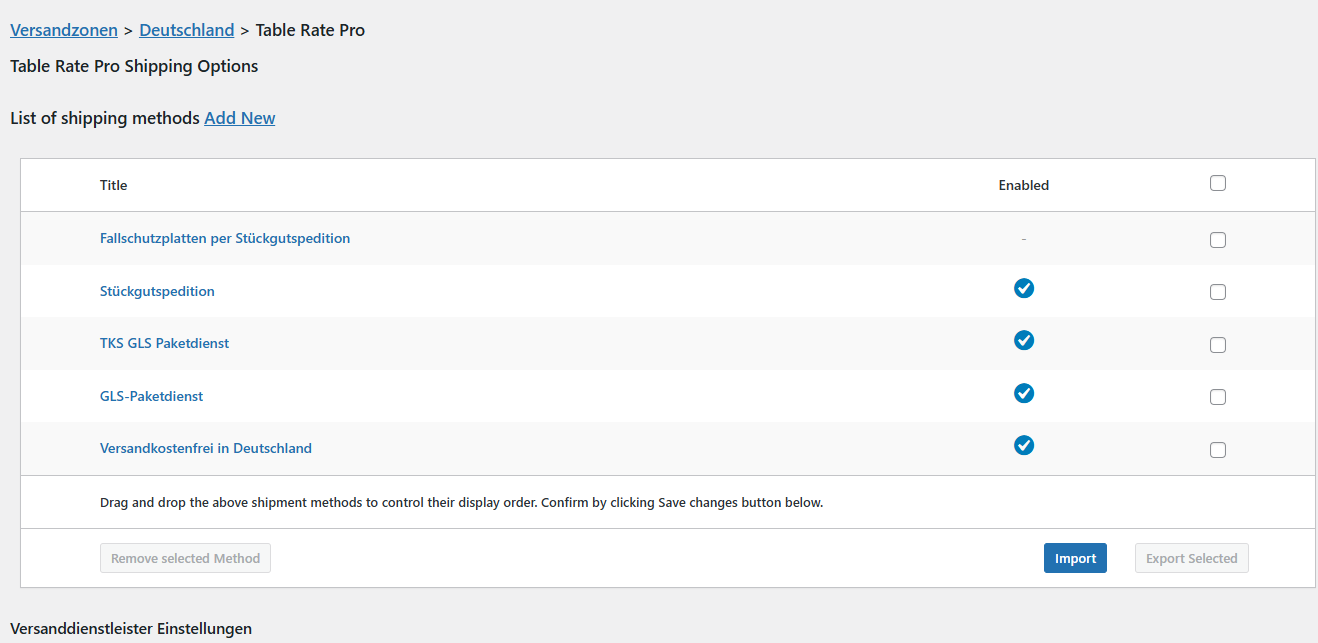
In der Übersicht der verfügbaren Versandarten klickst Du auf Stückgutspedition, um die zugehörigen Versandkostentabellen zu öffnen.
4) Versandkosten in der Tabelle pflegen
In der angezeigten Tabelle werden die Versandkosten nach Gewichtsbereichen gepflegt.
Trage in der jeweils zur Gewichtsrange passenden Spalte im Feld Base Amt die entsprechenden Versandkosten ein.
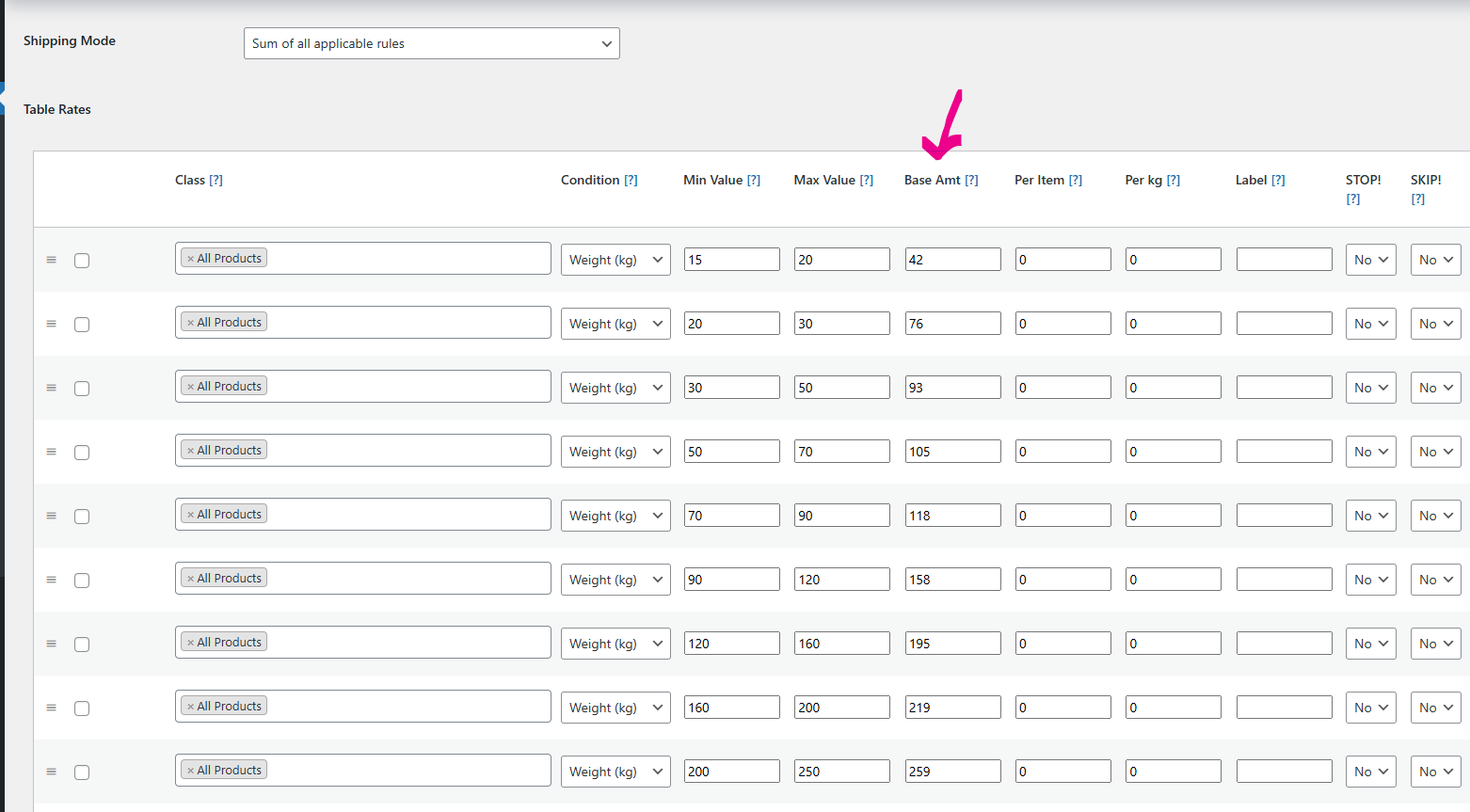
Achte darauf, dass die eingegebenen Beträge korrekt dem jeweiligen Gewichtsbereich zugeordnet sind. Falsche Zuordnungen führen zu fehlerhaften Versandkosten im Checkout.
5) Änderungen speichern
Nach Abschluss der Dateneingabe scrollst Du an das Seitenende und klickst zwingend auf den Button Änderungen speichern, damit die Versandkosten übernommen werden.
6) Versandzone wechseln und Vorgang wiederholen
Falls weitere Länder gepflegt werden müssen, wechselst Du zurück zur Übersicht der Versandzonen und wählst die nächste Versandzone aus.
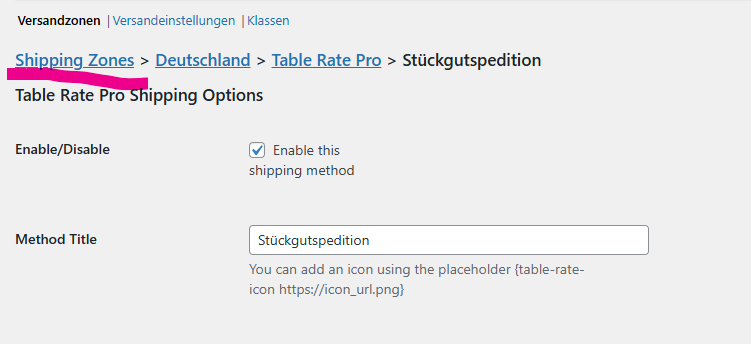
Wiederhole anschließend die beschriebenen Schritte für jedes weitere Land.
7) Kontrolle / Prüfung
Nach der Pflege der Versandkosten führst Du eine Kontrolle durch:
- Stichprobenhafte Simulation eines Warenkorbs mit unterschiedlichen Gewichten
- Prüfung der angezeigten Versandkosten im Checkout
- Vergleich mit den hinterlegten Werten in der Versandkostentabelle
Bei Abweichungen sind die betroffenen Gewichtsbereiche erneut zu prüfen und anzupassen.