
Täglich müssen die Zahlungseingänge in DR abgerufen und geprüft werden. Am besten morgens als aller erstes (zu Hochzeiten ist es ratsam den Abruf ein zweites Mal am Nachmittag druchzuführen)
Hierzu das Fenster „Bank“ aufrufen:
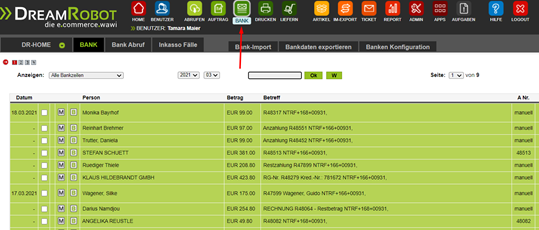
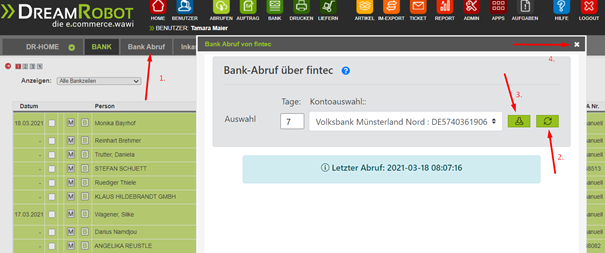
Daraufhin den Abruf nach folgender Reihenfolge durchführen:
- Reiter „Bank-Abruf“ klicken
- Auf das Symbol „aktualisieren“ klicken und 10 Sekunden warten (in dieser Zeit zieht sich DR die Daten von der Bank)
- Auf das Symbol „Abrufen“ klicken
- Über „X“ Fenster schließen
Jetzt werden alle abgerufenen Zahlungseingänge angezeigt; alle die DR selbstständig zuordnen kann sind grün, die roten Zeilen müssen wir manuell buchen (DR kann Anzahlungs- oder Restbeträge nicht automatisch zuordnen):
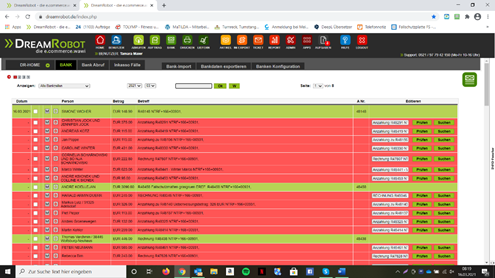
Im Verwendungszweck der Banküberweisung steht unsere Auftragsnummer.
Handelt es sich um eine Anzahlung, wird anhand des Auftragswertes geprüft, ob die Mindestanzahlung von 35 % erreicht wurde.
Da einige Kunden gelegentlich andere Beträge überweisen, ist es aber nicht entscheidend, ob der Betrag exakt 35 % entspricht, solange der Restbetrag später vollständig ausgeglichen wird.
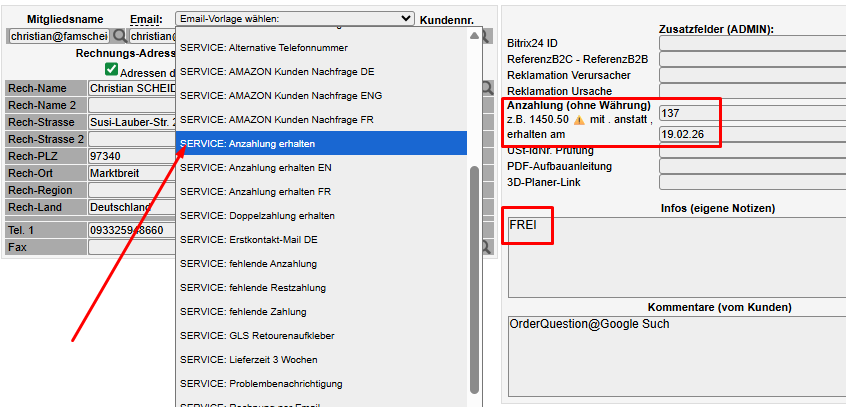
Jetzt ein zweites DR Fenster mit „Auftrag“ öffnen, um die einzelnen Positionen aus der Bank im Auftrag direkt zu pflegen/ abzugleichen:
- In den „Zusatzfeldern“ im Auftrag die Anzahlungssumme und das Datum des Erhalts eintragen (Dezimalstellen unbedingt mit . nicht mit , trennen)
- In „Infos (eigene Notizen)“ in Großbuchstaben FREI eintragen -> wichtig im Nachgang für die Auftragsübermittlung
- Dem Kunden eine Bestätigungsmail (SERVICE: Anzahlung erhalten) schicken ACHTUNG: sollte ein Auftrag geparkt (also lila) sein, bitte vor dem Versand der Bestätigungsmail mit dem Kollegen Rücksprache halten, der den Kunden/ Auftrag betreut, ob eine Bestätigungsmail rausgeschickt werden darf oder nicht.
Somit kann die Position in der Bank „gegrünt“ werden, indem das „B“ (bezahlt) geklickt wird:
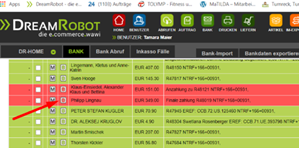
Handelt es sich bei einem Betrag in der Bank um einen Restbetrag, wird der ganze Auftrag im Fenster „Auftrag“ ebenfalls „gegrünt“:

(Zahlungen von Amazon können ohne Prüfung des Auftrages gegrünt werden, Zahlungen von Creditreform müssen mit deren Zahlungsavis, welches wir meist eine Woche zuvor per Mail erhalten haben übereinstimmen)
Ergänzung:
Nach Erhalt der Restzahlung (Auftrag „gegrünt“) erhält jeder Kunde eine E-Mail mit einer Bewertungsaufforderung:
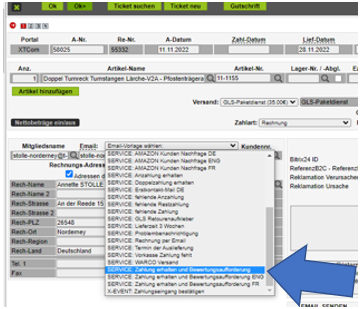
Die E-Mail-Vorlage ist in Deutsch, Englisch und Französisch hinterlegt.
Das Bewertungsportal passt sich automatisch an (Tolymp oder turnstangen.de).
Zahlungsabruf des Paypal-Kontos:
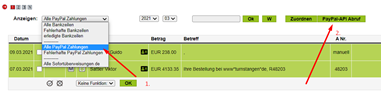
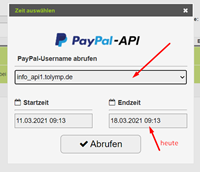
Wenn eine neue/rote Zahlung daraufhin angezeigt wird, mit dem Auftrag abgleichen und „grünen“