
Zweck
Mit diesem Ablauf erstellst Du aus einer vorhandenen Rechnung in DreamRobot eine XRechnung im Format Version 3.0. Dabei wird zunächst die Rechnung als PDF exportiert, anschließend im XRechnungs-Generator verarbeitet und abschließend auf Konformität geprüft.
Die Anleitung ist relevant, wenn ein Empfänger eine XRechnung verlangt und die Rechnung entweder als XML-Datei oder als PDF-Datei mit eingebetteten XML-Daten eingereicht werden soll.
1) Rechnung in DreamRobot als PDF speichern
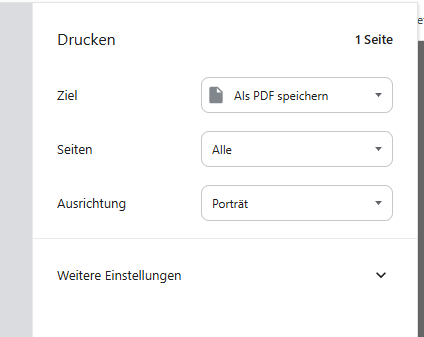
Öffne in DreamRobot die gewünschte Rechnung und drucke sie aus.
Wichtig: Verwende dabei nicht den Drucker PDF24, sondern die Funktion „Als PDF speichern“.
Wichtige Regel:
Für die spätere Verarbeitung im XRechnungs-Generator muss die Rechnung direkt als PDF gespeichert werden. Die Verwendung von PDF24 ist in diesem Ablauf nicht vorgesehen.
Speichere die erzeugte PDF-Datei an einem leicht auffindbaren Ort.
2) XRechnungs-Generator aufrufen
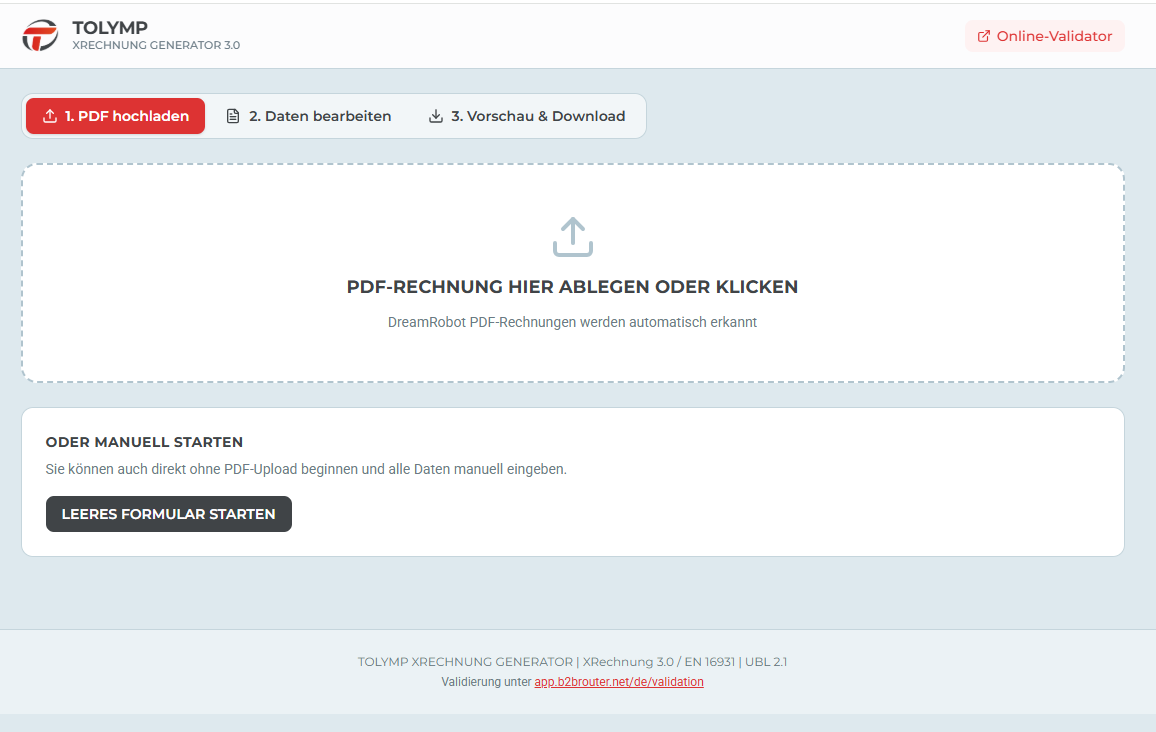
Öffne den XRechnungs-Generator von TOLYMP im Browser.
3) PDF-Datei hochladen
Lade im XRechnungs-Generator die zuvor in DreamRobot gespeicherte PDF-Datei hoch.
Stelle sicher, dass die richtige Rechnung ausgewählt wurde, bevor Du mit der Verarbeitung fortfährst.
4) Rechnungsdaten bei Bedarf ergänzen
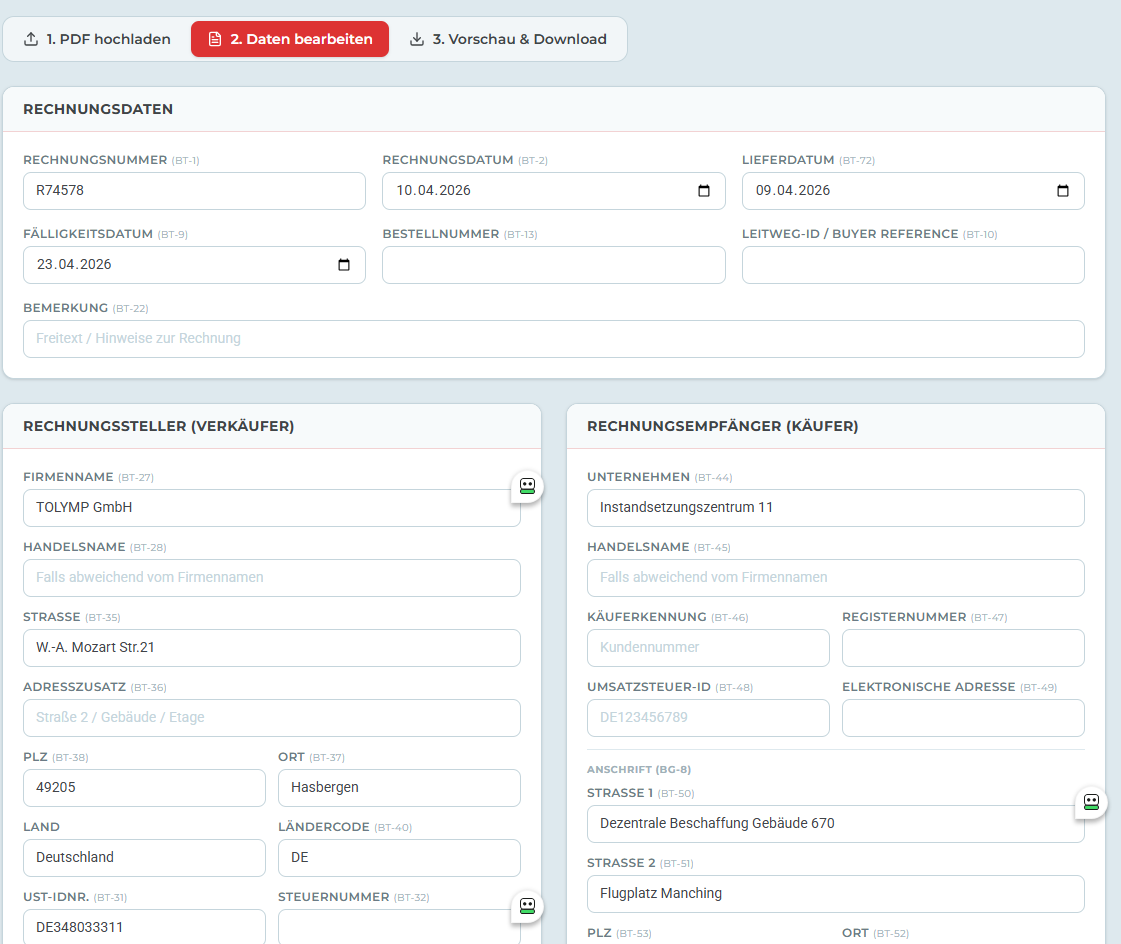
Wechsle im Generator in den Menüpunkt „Daten bearbeiten“.
Dort kannst Du zusätzliche Angaben ergänzen, sofern diese für den Empfänger oder für die formale Vollständigkeit erforderlich sind.
Typische ergänzende Angaben:
- Leitweg-ID
- Ansprechpartner
- weitere rechnungsspezifische Zusatzinformationen
Ergänze nur die Daten, die für den konkreten Empfänger oder den jeweiligen Einreichungsweg erforderlich sind.
5) XRechnungs-Dateien generieren
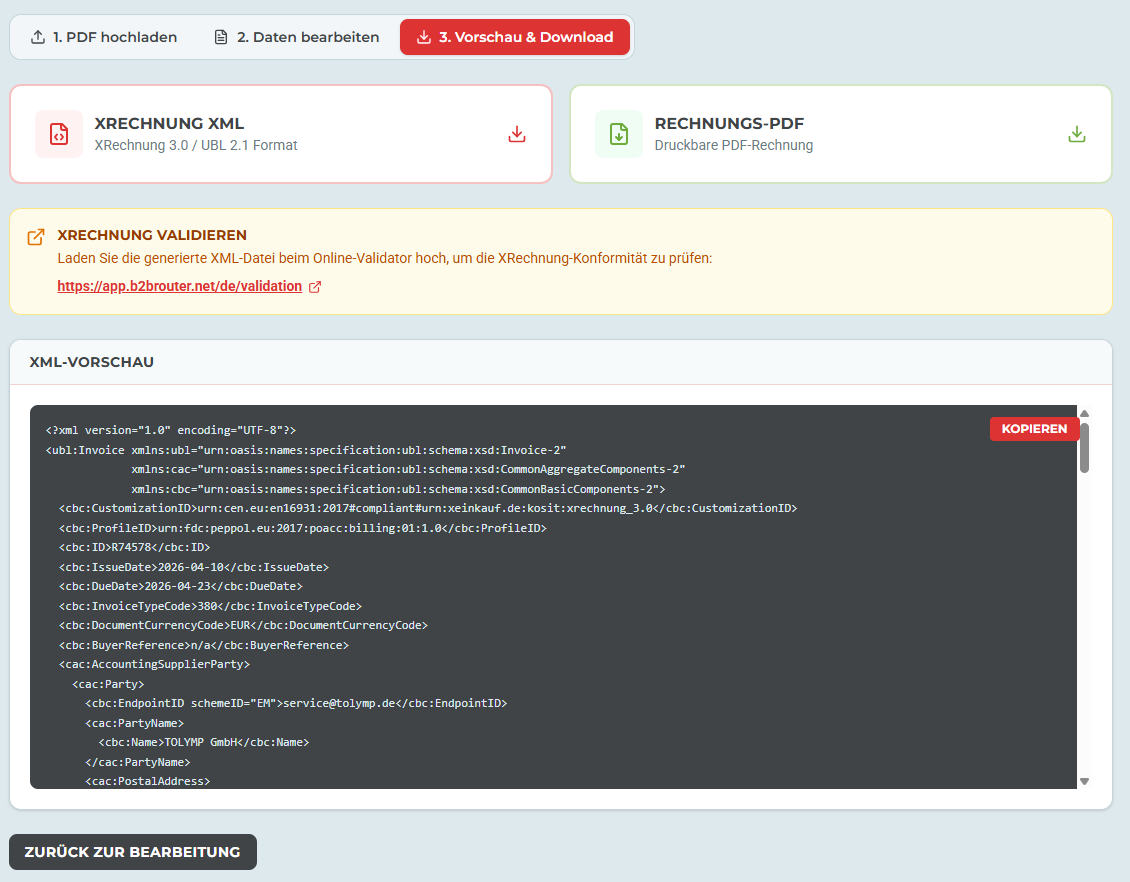
Nach der Verarbeitung erstellt der Generator zwei Ausgabeformate:
- eine reine XML-Datei
- eine PDF-Datei mit eingebetteten XML-Daten
Speichere die erzeugten Dateien anschließend ab.
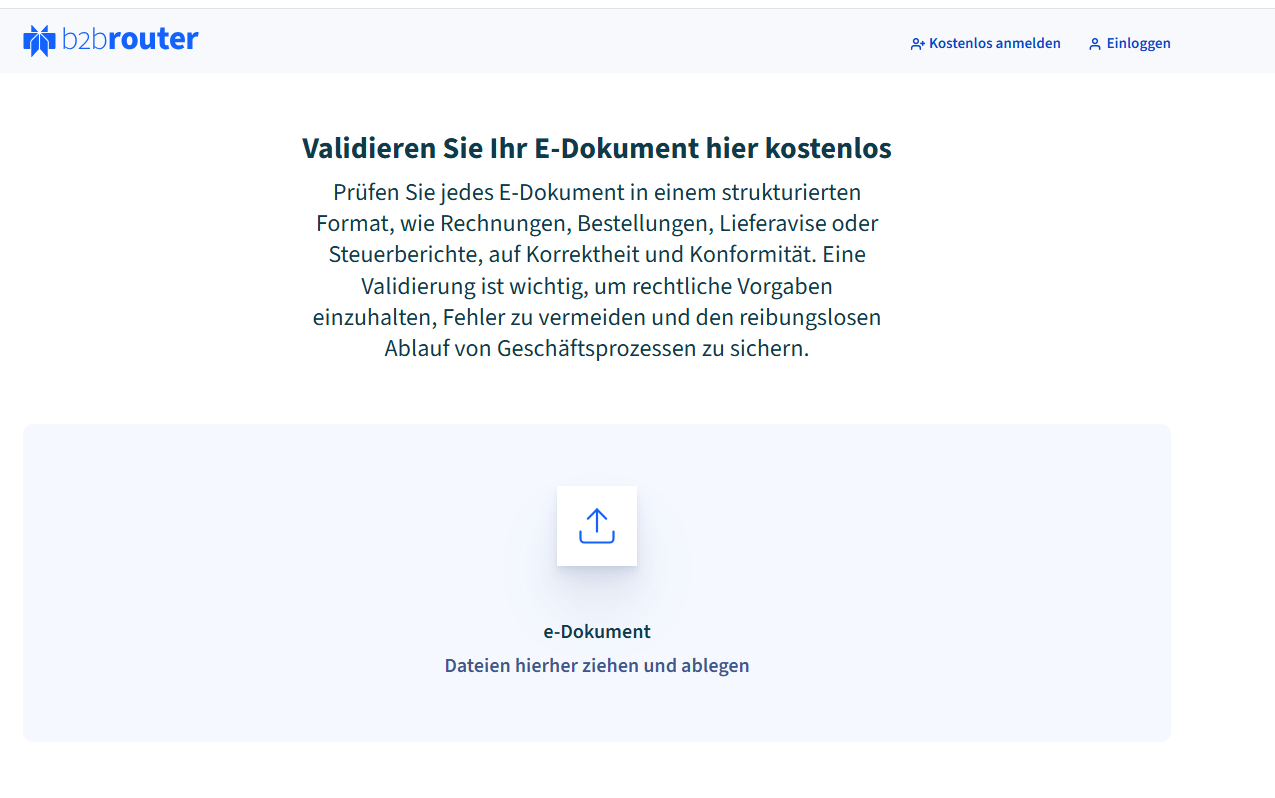
6) Datei im Validator prüfen
Prüfe die erstellte Datei im Validator, um die Konformität sicherzustellen.
Lade die erzeugte Datei im Validator hoch und kontrolliere das Prüfergebnis.
Ziel der Prüfung:
Vor der Einreichung muss sichergestellt sein, dass die XRechnung formal korrekt und konform ist.
6b) Datei mit PDF24 XRechnungs-Generator nochmals prüfen
Wenn Du Dir nicht sicher bist, schau wie PDF24 als führendes Tool deine XML-Datei verarbeitet.
Gehe hierzu nach
https://tools.pdf24.org/de/elektronische-rechnung-erstellen
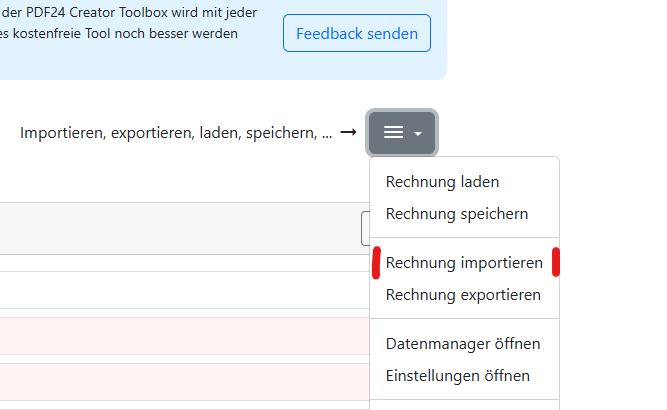
und importiere die XML-Datei mit dem Menupunkt Rechnung importieren
7) Datei beim Empfänger einreichen
Nach erfolgreicher Prüfung kannst Du die Datei beim Empfänger einreichen.
Je nach Vorgabe des Empfängers wird entweder die PDF-Datei mit eingebetteten XML-Daten oder die XML-Datei hochgeladen bzw. übermittelt.
Wichtige Regel:
Welches Dateiformat verwendet werden soll, wird in der Regel durch das Upload-Portal oder durch die Vorgabe des Empfängers bestimmt. Richte Dich immer nach der dort verlangten Dateiform.
8) Prüfung und Kontrolle
Kontrolliere vor der finalen Einreichung folgende Punkte:
- Die Rechnung wurde in DreamRobot mit „Als PDF speichern“ erzeugt.
- Die richtige PDF-Datei wurde im XRechnungs-Generator hochgeladen.
- Alle erforderlichen Zusatzangaben, z. B. Leitweg-ID oder Ansprechpartner, wurden korrekt ergänzt.
- Die Ausgabedatei wurde im Validator erfolgreich geprüft.
- Für die Einreichung wurde das vom Empfänger geforderte Dateiformat gewählt.
Bei kritischen oder neuen Empfängeranforderungen empfiehlt sich vor der produktiven Einreichung ein Testlauf mit einer einzelnen Rechnung.